Nesta lição, você irá dar vida à cena do campo de batalha animando os objetos da cena.
Você fará isto com animação do quadro-chave. A ferramenta Chave automática no 3ds Max permite a você gravar as características físicas de um objeto em um determinado ponto no tempo. Este estado no tempo é denominado um quadro-chave. A seguir, o 3ds Max calcula todos os estados intermédios de um quadro-chave para o próximo, para uma transição suave do objeto.
O seguinte procedimento consiste en dois animações. Entre quadros de 0 a 120, você irá avançar o canhão para sua posição de disparo, ao lado da rocha. Entre os quadros 120 e 160, você irá subir o cano do canhão em preparação para o primeiro tiro.
O 3ds Max fornece-lhe três formas diferentes para criar quadros-chave. Uma é para ativar o botão Chave Automática, mover para qualquer ponto no tempo e transformar (mover, rodar ou dimensionar) o objeto. Um segundo método é clicar com o botão direito do mouse no controle deslizante de tempo e, a seguir, definir chaves usando a caixa de diálogo Criar chave. Existe também um modo de animação Definir chave, concebido para animadores de personagens profissionais.
Neste exercício, você irá usar o botão Chave automática.
Configure a cena:
- Continue com sua própria cena ou abra battlefield_scene.max.
Animar a posição do canhão:
- Clique com o botão direito do mouse na Viewport superior para a ativar e, a seguir,
 aproxime e
  coloque a cena em panorâmico para que o canhão e a rocha estejam claramente na visualização.
- Na barra de ferramentas principal, clique em
 (Selecionar e mover), a seguir, coloque seu mouse sob a porção traseira do canhão.
Após um momento, aparece uma dica de ferramenta que diz quadro, o que indica que a ferramenta de seleção está passando sobre o objeto de quadro. Nesta cena, o quadro é o objeto pai do canhão, significando que, se o quadro se mover, o resto do conjunto do canhão move com ele.
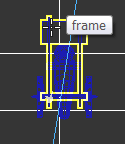
- Clique no objeto do quadro para selecioná-lo.
- O controle deslizante de tempo é botão amplo localizado diretamente acima da exibição da escala de tempo abaixo das viewports. Arraste o controle deslizante de tempo para o quadro 120.
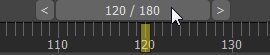 Nota: A taxa de reprodução padrão é de 30 quadros por segundo, portanto, 120 quadros são quatro segundos de animação.
 - Clique em
 (Chave automática) para ativá-la.
O botão fica vermelho. Você está agora no modo de animação automática.
 Dica: A barra do controle deslizante de tempo também fica vermelha e a viewport ativa fica com contorno vermelho para lembrar que você está no modo Chave automática.
 - Na Viewport superior, clique em Selecionar e mover, arraste o objeto de quadro no seu eixo Y até que o canhão esteja alinhado ao lado da pedra.
A Chave automática interpola ou compensa a posição do canhão em cada quadro de sua posição inicial no quadro 0 até seu local de repouso final no quadro 120.
- Desative
 .
Dica: Para evitar criar acidentalmente uma animação indesejada, desenvolva o hábito de desativar a Chave automática após animar cada movimento.
.
Dica: Para evitar criar acidentalmente uma animação indesejada, desenvolva o hábito de desativar a Chave automática após animar cada movimento. - Mova o controle deslizante de tempo para frente e para trás, desde do quadro 0 até ao quadro 120, e veja o canhão a mover em frente.
Observe como a animação já foi aplicada ao moinho de vento no plano de fundo.
Adicionar um segundo movimento animado:
- Ative e avance para o quadro 160.
- Se a janela do Scene Explorer já não estiver aberta na sua área de trabalho, no menu principal, clique em .
- No Explorador de cenas à esquerda das viewports, expanda a entrada do quadro se necessitar e, a seguir, clique na entrada do cano para selecionar o objeto do cano.
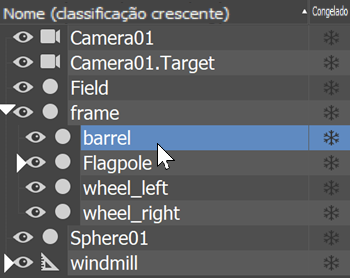 Dica: Por padrão, o painel Scene Explorer aparece à esquerda dos viewports, mas, se ele estiver oculto, você poderá pressionar a teclaH para exibir uma versão flutuante do Explorer.
 - Na barra de ferramentas principal, clique para ativar
 (Selecionar e Rotacionar).
- Na Viewport da câmera, rode o cano sobre seu eixo X em – 10 graus.
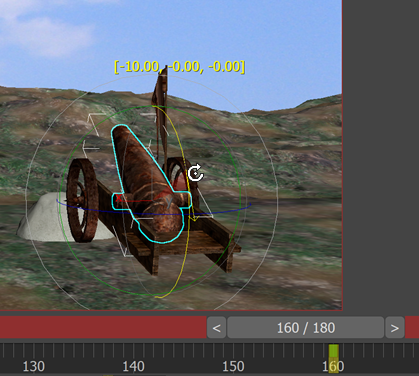
Enquanto você modifica a rotação do cano, os valores do eixo atualizam em amarelo.
- Arraste o quadro-chave inicial no quadro 0 até ao quadro 130.
- Desative .
- Nos controles de reprodução da animação, clique em
 (Ir para o início) e, a seguir, clique em
  (Reproduzir animação).
Veja o canhão animado preparar seu ataque mortal no moinho de vento.
- Clique em
 (Parar, na mesma localização do botão de reprodução) ao terminar de assistir a animação.
- Salve sua cena na sua pasta local, desta vez como my_battlefield_attack.max.