É possível iniciar comandos em um elemento da interface do usuário, como a faixa de opções ou a barra de ferramentas, ou inseri-los diretamente no prompt de comando. A inserção de comandos diretamente no prompt de comando pode ser mais eficiente que tentar localizá-los na faixa de opções ou na barra de ferramentas. Mesmo para as pessoas que usam o AutoCAD todos os dias, é fácil esquecer alguns dos recursos de produtividade disponíveis na janela de comando.
Na janela de comando, é possível:
- Iniciar um comando ou uma variável de sistema por seu nome completo ou alias
- Procurar um comando ou uma variável de sistema
- Acessar a ajuda on-line e outro conteúdo na Internet relacionado a um comando ou a uma variável de sistema
- Ver os prompts do comando ativo
- Escolher uma opção ou fornecer um valor para o comando ativo
- Inserir um bloco ou definir uma camada ou estilo nomeado atual
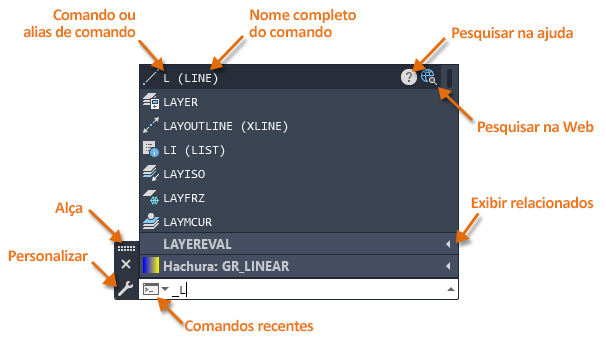
Quando você começa a digitar, a letra L neste exemplo, os comandos e as variáveis de sistema disponíveis são exibidos em uma lista. Chamamos isso de lista de Preenchimento automático. Em seguida, é possível escolher o comando ou a variável de sistema que você deseja usar.
Configurar o Preenchimento automático
O Preenchimento automático permite que você localize com rapidez um comando, uma variável de sistema ou um objeto nomeado com base em uma lista de sugestões. Os itens mostrados na lista Sugestões de preenchimento automático podem ser filtrados inserindo uma ou mais letras no prompt de comando. Por padrão, as sugestões listadas contêm ou começam com as letras que você digita.
- Na janela de comando, clique no botão Personalizar.
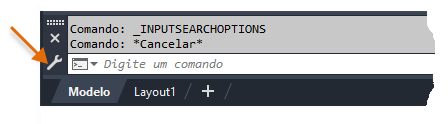
- No menu, clique em Inserir opções de pesquisa.
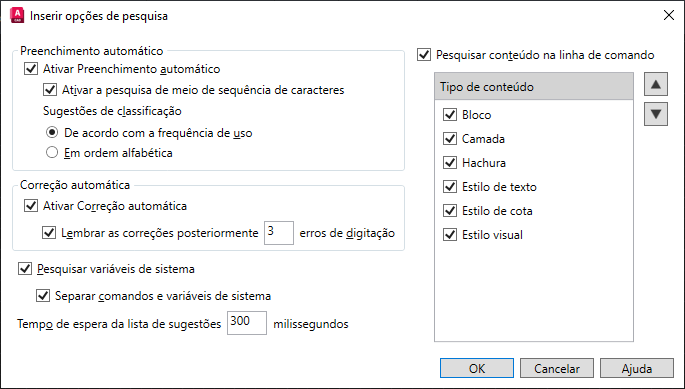
- Na caixa de diálogo Inserir opções de pesquisa, certifique-se de que as opções correspondem às configurações de pesquisa de entrada padrão usadas para preencher a lista Sugestões de preenchimento automático, conforme mostrado abaixo.
- Clique em OK.
Use o Preenchimento automático para localizar um comando ou uma variável de sistema
À medida que você insere texto na janela de comando, a lista Sugestão de preenchimento automático é filtrada com base nessa sequência de letras.
- Clique na janela de comando e digite linha, mas não pressione Enter.
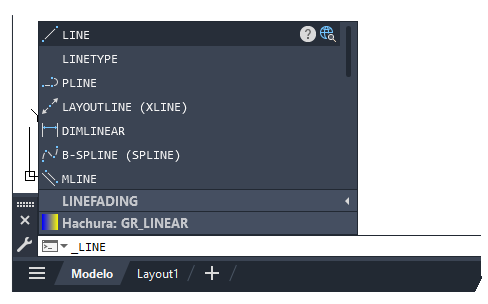
Após um breve intervalo, a lista Sugestões de preenchimento automático é exibida e filtrada com base no texto inserido. Os comandos e os aliases de comandos que correspondem ao texto inserido são listados na parte superior, enquanto as variáveis de sistema são agrupadas na primeira seção que pode ser expandida. Os padrões de hachura e os objetos nomeados correspondentes são exibidos em outras seções recolhíveis nas variáveis de sistema.
- Clique no item PLINHA para iniciar o comando PLINHA.
- Pressione ESC para cancelar o comando atual.
- No prompt de comando, digite linha novamente.
- Na lista Sugestões de preenchimento automático, clique no agrupamento Variáveis de sistema para expandi-lo.
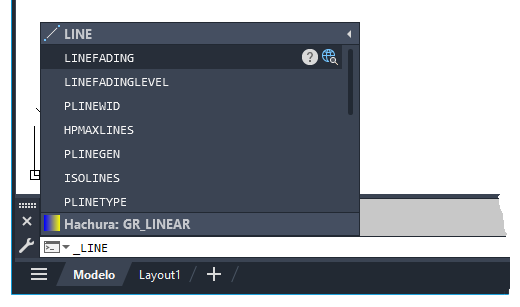
- Movimente o cursor sobre o item PLINETYPE.
- Clique em Pesquisar no ícone de ajuda (
 ) para exibir informações sobre a variável de sistema PLINETYPE na janela Ajuda.
É possível também pressionar F1 quando um comando está ativo ou quando o ponteiro do mouse está sendo passado sobre um item na lista Sugestões de preenchimento automático.
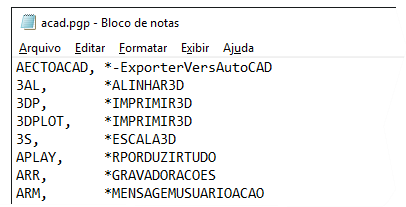
Use o Preenchimento automático para definir uma camada como atual e inserir um bloco
Por padrão, os objetos nomeados são listados na lista Sugestões de preenchimento automático. Se você conhecer o nome da camada que deseja definir como atual ou o bloco a ser inserido, será possível digitar o nome no prompt de comando. A digitação do nome de uma camada ou de um bloco comumente usado pode ser mais eficiente que percorrer a lista suspensa Camadas ou a Galeria de blocos na faixa de opções.
- Abra um desenho que contenha algumas camadas e blocos.
- Na janela de comando, insira o nome da camada para defini-la como atual.

O valor da variável de sistema CLAYER é alterado para o nome da camada inserida.
- Na janela de comando, digite o nome do bloco a ser inserido.
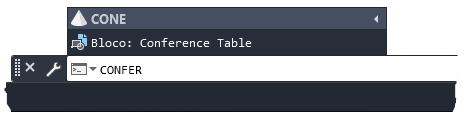
O comando -INSERIR é iniciado e permite inserir o bloco.
Usar um comando recente ou um valor inserido
O AutoCAD mantém um histórico dos comandos usados recentemente e dos valores inseridos.
- Usar um comando recente – Pressione as setas para cima ou para baixo para retroceder ou avançar por uma lista de comandos usados recentemente.
Como alternativa, é possível clicar com o botão direito do mouse na janela de comando e escolher um comando no submenu Comandos recentes.
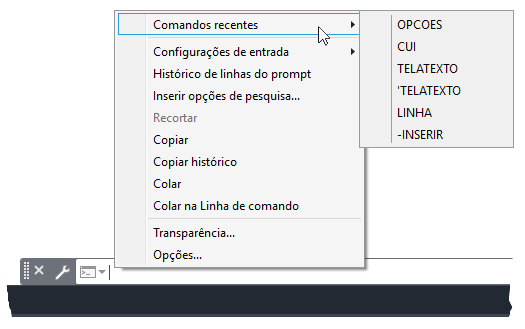
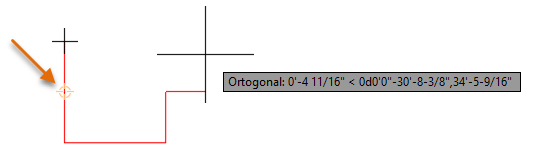
- Usar um valor recente – Enquanto um comando está ativo, pressione as setas para cima ou para baixo para retroceder ou avançar pelos valores recentes fornecidos nos mesmos prompts ou em prompts similares. À medida que você passa pelos valores das coordenadas, um glifo será exibido no desenho indicando o ponto da coordenada no desenho.
Como alternativa, é possível clicar com o botão direito do mouse na janela de desenho e escolher um valor no submenu Entrada recente.
Alterar a aparência da janela de comando
Será possível alterar a cor e a fonte usadas pela janela de comando se você achar que as cores e a fonte padrão são difíceis de ler.
- Na janela de desenho, clique com o botão direito do mouse e escolha Opções.
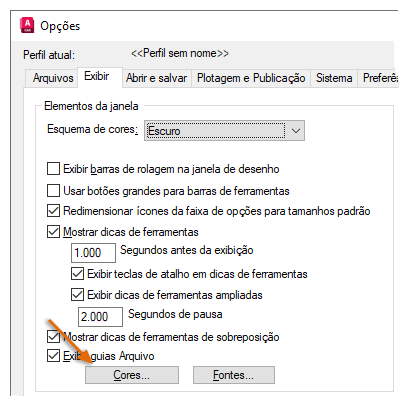
- Na caixa de diálogo Opções, guia Visualização, em Elemento da janela, clique em Cores.
- Na caixa de diálogo Cores da janela de desenho, em Contexto, escolha Linha de comando.
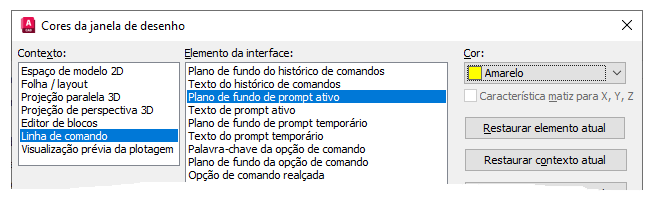
- Na lista Elemento da interface, escolha o elemento das janelas Comando e Texto a ser alterado.
- Histórico de comandos – Parte expandida das janelas Comando e Texto
- Prompt ativo – Linha inferior nas janelas Comando e Texto
- Prompt temporário – As mensagens de prompts anteriores que são exibidas sobre a janela Linha de comando quando ela está flutuando ou exibindo somente uma linha
- Opção de comando – As palavras-chave listadas no prompt do comando ativo
A janela Texto pode ser exibida pressionando F2 enquanto a janela de comando está encaixada ou Ctrl+F2 quando a janela de comando está flutuando. A janela Texto permite ver o histórico de comandos do desenho atual.
- Clique na lista suspensa Cor e escolha uma nova cor para o elemento selecionado.
- Repita as etapas 4 e 5 para cada elemento a ser alterado.
- Clique em Aplicar e fechar para salvar as alterações.
Nota: Use os botões Restaurar para redefinir as cores do elemento ou contexto selecionado ou todos os elementos em todos os contextos.
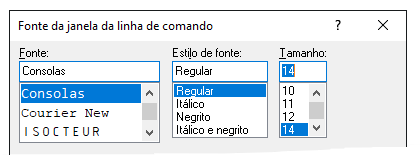
- Clique em Fontes.
- Na caixa de diálogo Fonte da janela da linha de comando, altere a fonte, o estilo de fonte e as opções de tamanho do texto exibido nas janelas Comando e Texto.
- Clique em Aplicar e fechar para salvar as alterações.
- Clique em OK para salvar todas as alterações e sair da caixa de diálogo Opções.
A seguir, é explicado como alterar a altura e encaixar a janela de comando.
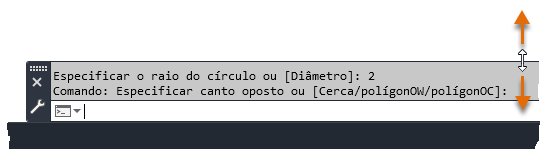
- Alterar a altura da janela de comando – Mova o cursor para a borda superior da janela de comando e arraste a borda para cima ou para baixo para aumentar ou diminuir o número de linhas exibidas.
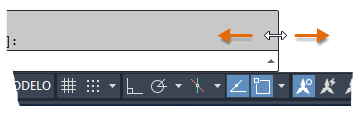
- Alterar a largura da janela de comando quando flutuante – Mova o cursor para a borda direita da janela de comando e arraste a borda para a direita ou para a esquerda para aumentar ou diminuir a largura da janela de comando.
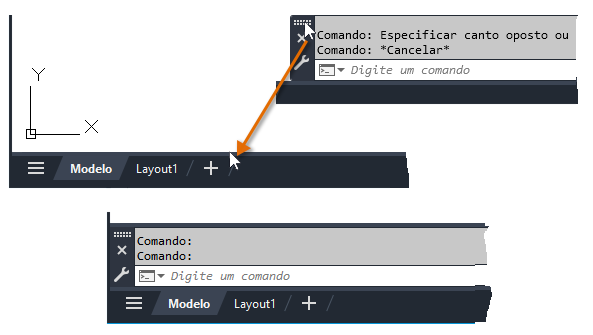
- Encaixar a janela de comando – Clique e mantenha pressionado o botão do mouse sobre a alça na borda esquerda da janela de comando e arraste a janela para uma nova localização na borda superior ou inferior da janela de desenho. Solte o botão do mouse quando a janela de comando chegar no ponto desejado.
Perguntas frequentes: Onde está minha janela de comando?
Ao observarmos o feedback dos clientes sobre a janela de comando, houve muitos comentários relacionados ao desaparecimento da janela de comando. Em muitos casos, a janela de comando foi desativada acidentalmente ou se perdeu como resultado da alternância das resoluções de exibição. A alternância das resoluções de exibição pode levar ao desaparecimento da janela de comando e tornar difícil reposicioná-la nos limites da nova tela.
Os marcadores a seguir explicam como voltar a exibir a janela de comando. As soluções são listadas das mais fáceis e menos intrusivas às mais complexas e arriscadas:
- Alternar a exibição da janela de comando – Realize um dos seguintes procedimentos:
- Na faixa de opções, clique na Pesquisa
- Pressione Ctrl+9
- No prompt de comando, digite LINHACOMANDO
- Modificar o espaço de trabalho atual – Na faixa de opções, clique na . No editor Personalizar interface do usuário, selecione o espaço de trabalho atual sob o nó Espaços de trabalho; o espaço de trabalho atual tem “(atual)” anexado a seu nome. No painel Conteúdo do espaço de trabalho, à direita, expanda o nó Paletas e selecione Linha de comando. No painel Propriedades, defina Mostrar como Sim e Orientação como Inferior. Em seguida, clique em Aplicar para salvar as alterações; a janela de comando deverá ser exibida flutuante na parte inferior da janela de desenho. Altere Mostrar e Orientação de volta para “Não alterar” e clique em OK para restaurar o comportamento padrão.
- Redefinir o perfil do AutoCAD atual – No prompt de comando, insira OPCOES. Na caixa de diálogo Opções, guia Perfis, certifique-se de que o perfil do usuário que você deseja redefinir esteja definido como atual. Clique em Exportar e salve uma cópia de seu perfil do usuário em um local seguro. Clique em Redefinir e, em seguida, em Sim para redefinir o perfil do usuário do AutoCAD.
Nota: Ao seguir essas etapas, você redefinirá todas as configurações personalizadas. Não há nenhuma forma de reverter as alterações feitas; no entanto, se você exportar o perfil antes, ele poderá ser importado novamente para restaurar suas configurações anteriores.
- Redefinir o programa AutoCAD – Clique no . Siga os prompts na tela.
Nota: Seguindo estas etapas, você redefinirá todas as configurações personalizadas e os arquivos do programa AutoCAD; certifique-se de entrar em contato com seu administrador do CAD primeiro e de fazer backup de suas configurações padrão e arquivos antes de continuar.
Controlar o comportamento da janela de comando
É possível controlar o comportamento da janela de comando e os comandos inseridos no prompt de comando definindo certos comandos e variáveis do sistema. Estes são os comandos e as variáveis de sistema relacionados à janela de comando.
| Comando | Descrição |
|---|---|
| LINHACOMANDO | Exibe a janela de comando |
| OCULTARLINHACOMANDO | Oculta a janela de comando |
| OPCOES | Personaliza as configurações do programa. Use a guia Desenho para alterar a cor e a fonte usadas pela janela Linha de comando |
| -OPCOESPESQUISAENT | Controla as configurações para a exibição da lista de sugestões da linha de comando dos comandos, das variáveis de sistema e dos objetos nomeados |
| Variável de sistema | Descrição | Valor padrão | Salvo em |
|---|---|---|---|
| CLIPROMPTUPDATE | Determina se a linha de comando exibe as mensagens e os prompts gerados enquanto um arquivo de script ou AutoLISP está sendo executado | 1 | Registro |
| CMDDIA | Controla a exibição do Editor de texto no local para os comandos EDITARCOTA e LINHACHAMR e a exibição de certas caixas de diálogo em produtos com base no AutoCAD | 1 | Registro |
| CMDECHO | Controla se os prompts e as entradas são reproduzidos durante a função do comando AutoLISP. | 1 | Não salvo |
| CMDINPUTHISTORYMAX | Define o número máximo de valores de entrada anteriores que são armazenados para um prompt em um comando | 20 | Registro |
| DYNMODE | Ativa ou desativa os recursos de entrada dinâmica | 3 | Registro |
| FILEDIA | Suprime a exibição das caixas de diálogo de navegação dos arquivos e são exibidos prompts quando um nome de arquivo é solicitado | 1 | Registro |
| INPUTHISTORYMODE | Controla o conteúdo e a localização do histórico de entrada do usuário | 15 | Registro |
| INPUTSEARCHDELAY | Define o número de milissegundos de atraso antes que a lista de sugestões da linha de comando seja exibida | 300 | Registro |
Há muitas formas de interagir com o AutoCAD e de iniciar os comandos. Experimente com os comandos e as variáveis de sistema anteriormente mencionados para ajustar o comportamento da janela de comando e maximizar sua produtividade. Use o sistema de Ajuda on-line do produto para saber mais sobre esses comandos e os valores compatíveis das variáveis de sistema listadas.