Você pode criar, com facilidade, polilinhas fechadas que contenham conjuntos internos e externos de objetos geométricos. Os aplicativos típicos incluem o seguinte:
- A geração de uma planta de fundação com base em um planta de piso residencial
- A localização da área e do perímetro de uma área fechada como em um mapa de plat
- O uso de polilinhas para criar objetos de região complexos para operações booleanas 2D e extrair o centroide 2D, momentos de inércia e outros dados 2D
- A criação de um perfil de polilinha para operações 3D como extrusão, varredura e revolução
Demonstração autodirigida
O objetivo das etapas a seguir é gerar polilinhas fechadas com base em uma área fechada por objetos contíguos ou sobrepostos.
- Crie alguma geometria conforme abaixo.
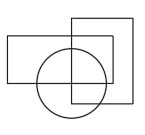
- Crie uma camada para limites com o nome 00 Limites. Use uma cor distintiva e torne-a a camada atual.
- Na guia Início, painel Desenhar, clique em Limite ou insira o comando LIMITE.
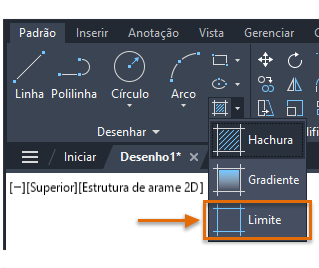 Nota: Com limites complexos, você pode precisar ampliar o zoom na área desejada para evitar as mensagens de erro.
A caixa de diálogo Criação do limite exibe com várias opções. As configurações padrão são a melhor opção na maioria dos casos. Certifique-se de que o tipo de objeto esteja definido como Polilinha.
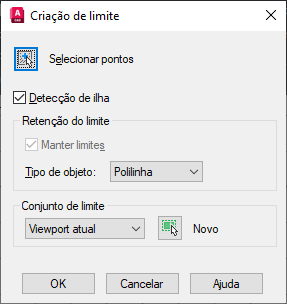
- Clique em OK e, em seguida, clique nas áreas internas nos pontos 1 e 2.
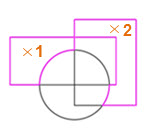
Duas polilinhas fechadas separadas são geradas.
- Para vê-las claramente, mova as polilinhas resultantes conforme mostrado abaixo.
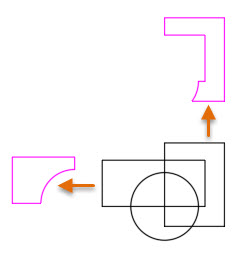
- Continue e apague as polilinhas resultantes.
Fechar um conjunto de objetos em uma polilinha fechada
Em seguida, vamos usar uma técnica para criar uma polilinha fechada em torno de um conjunto de objetos. Por exemplo, a planta de fundação para essa residência foi gerada simplesmente ao criar um retângulo em torno da planta de piso, usando o comando Boundary e excluindo qualquer geometria não necessária.
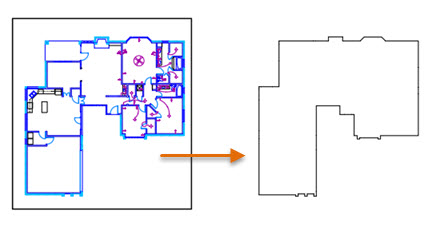
Essa mesma técnica pode ser usada para criar um polilinha única e fechada em torno de um componente mecânico ou um mapa composto.
- Crie um retângulo grande em torno de todos os objetos.
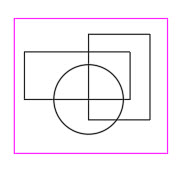
- Usando o comando Boundary novamente, clique no retângulo próximo a uma aresta. Em seguida, veja a polilinha resultante claramente, mova a polilinha conforme mostrado.
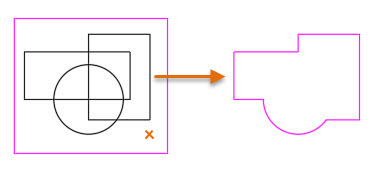
- Finalmente, exclua qualquer objetos internos não necessários que são gerados. Isso ocorrerá quando houver ilhas internas, que também geram limites.
Excluir limites desnecessários com facilidade
Uma forma fácil de excluir objetos desnecessários está disponível com as ferramentas Isolar e Cancelar isolamento no painel Camadas (os comandos são ISOLARCAMADAS e AGRUPARCAMADA). Os objetos desnecessários resultarão das áreas independentes em um desenho, que são chamadas ilhas.
Veja como:
- Na faixa de opções, clique na ferramenta Isolar na guia Início, painel Camadas. Como alternativa, digite ISOLARCAMADAS na janela de comando.
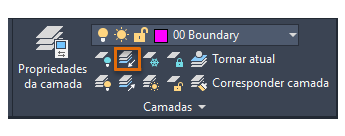
- Antes de selecionar um objeto, clique com o botão direito do mouse nele. No menu de atalho, escolha a opção Configurações e escolha Desativado.
Isso desativa todas as camadas, salvo as camadas que você escolher.
- Selecione um objeto na camada 00 Limite e pressione Enter.
Todas as camadas no desenho são desativados, salvo a camada 00 Limite.
- Apague qualquer objeto não necessário.
- Clique na ferramenta Cancelar isolamento, que fica bem abaixo da ferramenta Isolar. Como alternativa, digite AGRUPARCAMADA.
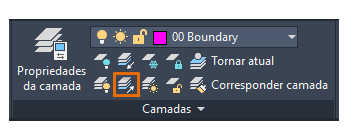
Os estados de exibição de todas as camadas são restaurados.
Para uma variedade de aplicativos, o recurso Limite fornece recursos avançados para gerar contornos e perfis em um desenho de forma rápida e eficiente.
Discutir e compartilhar com outras pessoas
Os artigos Você já experimentou podem iniciar novas formas de trabalho com o AutoCAD. Você pode discutir e compartilhar ideias com outras pessoas na publicação complementar no fórum do AutoCAD.