Saiba como solucionar problemas comuns ao vincular um modelo de coordenação a um modelo do Revit.
O modelo de coordenação exibe linhas indesejadas
No Revit, o modelo de coordenação exibe todas as linhas que também são exibidas no Navisworks.
Se o modelo de coordenação incluir linhas que você não deseja exibir no Revit, oculte-as no Navisworks e, a seguir, recarregue o modelo no Revit.
O modelo de coordenação não é exibido corretamente
Se o modelo de coordenação não for exibido completamente no Revit ou se for exibido de uma forma imprevista, use um dos seguintes estilos visuais. Estes estilos permitem ver as arestas do modelo de coordenação mais facilmente.
- Sombreado
- Cor consistente
- Realístico
Alguns objetos não são exibidos corretamente
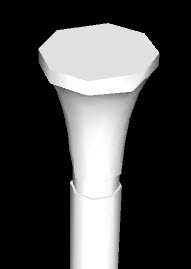
Em alguns casos, os objetos do modelo de coordenação podem ser exibidos com gráficos irregulares.
| Uma coluna exibida no Navisworks | A mesma coluna exibida no Revit |
|---|---|
 |
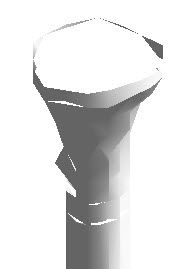 |
Este problema pode ocorrer quando todas as condições a seguir forem verdadeiras:
- Os objetos são arredondados ou cilíndricos.
- O modelo de coordenação é colocado distante da origem interna do modelo do Revit.
Para resolver o problema:
- No Navisworks, faça o seguinte:
- Abra o modelo e selecione um elemento.
- Clique com o botão direito do mouse e, no menu de contexto, selecione Unidades e transformação.
- Na caixa de diálogo, defina a origem como 0, 0, 0.
Alterar a origem de um elemento corrige o problema em todo o modelo.
- Salve o modelo como um arquivo NWD.
- No Revit, faça o seguinte:
- Recarregue o modelo de coordenação.
- Mova todo o modelo de coordenação para a localização desejada.
Por exemplo, abra a vista da planta do terreno e arraste o modelo de coordenação para a localização desejada em relação ao modelo do Revit.
Dica: Fixe o modelo de coordenação no local para que não seja movido inadvertidamente.
Os objetos deveriam ser exibidos corretamente agora.