Saiba como resolver problemas quando você tiver alterado ou precisar alterar o nome de usuário no Revit.
Resumo
- Impossibilidade de abrir modelos.
- Impossibilidade de sincronizar com o arquivo central (para modelos com compartilhamento de trabalho) ou salvar um modelo sem compartilhamento de trabalho na nuvem.
- Elementos que não podem ser modificados por ninguém porque foi feito o check-out dos elementos para o nome de usuário anterior (e agora não disponível).
Consulte os casos de uso abaixo para determinar a solução apropriada.
Se você usar o Revit Worksharing (nuvem, local ou Revit Server) e não tiver alterado o nome de usuário, conclua estas etapas antes de alterá-lo:
- Sincronize todas as alterações locais.
- Libere todas as permissões (elemento e workset).
- Efetue logout do Revit e feche o aplicativo.
- Identifique todas as pastas nomeadas %localappdata%\Autodesk\Revit\Autodesk Revit ####\.
- Exclua o conteúdo da pasta CollaborationCache em cada uma dessas pastas.
Observe que o cache melhora o desempenho do fluxo de trabalho, e a primeira tentativa de abrir um modelo após limpar o cache pode ser mais lenta do que o normal. O desempenho normal será restaurado quando o cache for preenchido novamente.
Após a conclusão de todas as etapas, será possível atualizar o nome de usuário, reiniciar o Revit e efetuar login. Se você tiver modelos com compartilhamento de trabalho local, será necessário criar um novo arquivo local com o novo nome de usuário.

Se você usar o Revit Worksharing (nuvem, local ou Revit Server), tiver alterado o nome de usuário e estiver tendo falhas no fluxo de trabalho:
Duas opções estão disponíveis.
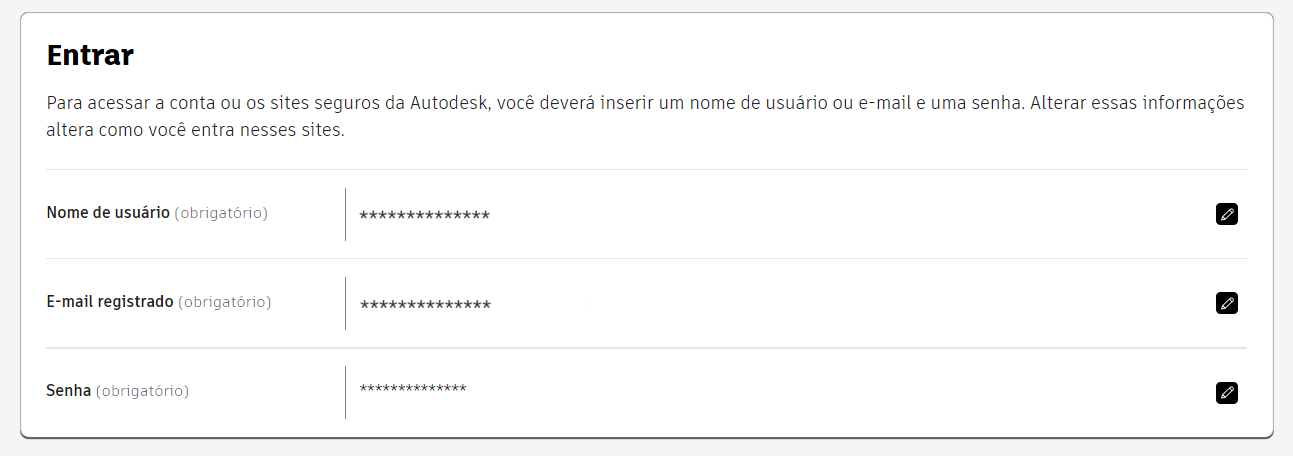
- Efetue logout do Revit e feche o aplicativo.
- Reverta para o nome de usuário original.
- Siga as orientações acima para “Se você usar o Revit Worksharing (nuvem, local ou Revit Server) e não tiver alterado o nome de usuário, conclua estas etapas antes de alterar o nome de usuário”.
Jrn.Directive _
"Username" , "my_username"
Opção 2: você pode manter o nome de usuário original e executar ações que desbloquearão fluxos de trabalho. As ações específicas variam dependendo da forma do Revit Worksharing que você usa. Observe que essas alterações podem resultar na perda de alterações salvas localmente e não sincronizadas com o modelo.
Se você usar o Revit Cloud Worksharing:
- Se um modelo não puder ser aberto ou houver falha nos fluxos de trabalho de Sincronização com o arquivo central, eles poderão ser restaurados limpando o cache do Collaboration.
- Se os elementos não puderem ser editados porque foi feito o check-out com um nome de usuário antigo, o acesso poderá ser restaurado usando o fluxo de trabalho Forçar liberação.
- Efetue logout do Revit, mas não feche o aplicativo.
- Defina o nome de usuário do Revit como o nome de usuário original associado ao perfil.
- Siga as orientações acima em “Se você usar o Revit Worksharing (nuvem, local ou Revit Server) e não tiver alterado o nome de usuário, conclua estas etapas antes de alterar o nome de usuário”.
- Se um modelo não puder ser aberto ou houver falha nos fluxos de trabalho de Sincronização com o arquivo central, será possível recuperar o acesso criando uma nova cópia local usando o novo nome de usuário.
- Se os elementos não puderem ser editados porque foi feito o check-out com um nome de usuário antigo:
- Faça com que todos os usuários sincronizem suas alterações.
- Use uma nova cópia local para sobrescrever e substituir o modelo central.
- Crie novas cópias locais antes de retomar o trabalho.
Se você usar modelos de nuvem do Revit sem compartilhamento de trabalho e não tiver alterado o nome de usuário, conclua estas etapas antes de alterar o nome de usuário:
- Efetue logout do Revit e feche o aplicativo.
- Limpe o cache do Collaboration:
- Identifique todas as pastas nomeadas %localappdata%\Autodesk\Revit\Autodesk Revit ####\.
- Exclua o conteúdo da pasta CollaborationCache em cada uma dessas pastas.
Observe que o cache melhora o desempenho do fluxo de trabalho, e a primeira tentativa de abrir um modelo após limpá-lo pode ser mais lenta do que o normal. O desempenho normal será restaurado quando o cache for preenchido novamente.
Após a conclusão dessas etapas, será possível atualizar o nome de usuário, reiniciar o Revit e efetuar login.
Se você usar modelos de nuvem do Revit sem compartilhamento de trabalho e não tiver alterado o nome de usuário e estiver tendo falhas de fluxo de trabalho:
Duas opções estão disponíveis.
- Efetue logout do Revit e feche o aplicativo.
- Reverta para o nome de usuário original.
- Siga as orientações acima para “Se você usar modelos de nuvem do Revit sem compartilhamento de trabalho e não tiver alterado o nome de usuário, conclua estas etapas antes de alterar o nome de usuário”.
Jrn.Directive _
"Username" , "my_username"
Opção 2: você pode manter o nome de usuário original e limpar o cache de Collaboration. Observe que isso pode resultar na perda de alterações que não foram salvas na nuvem.
Obrigado por sua paciência e compreensão. Pedimos desculpas por qualquer confusão ou inconveniente que isso possa ter causado.