Se você acessar o Copy Design pelo do menu Iniciar, é necessário efetuar login usando um nome de usuário e uma senha únicos atribuídos pelo administrador. Se uma conta não tiver sido configurada para você, entre em contato com o administrador.
Nota: Esta operação está disponível no aplicativo independente Copy Design.
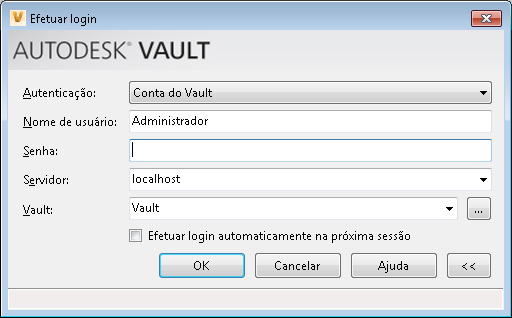
- Essa opção está disponível somente no Autodesk Vault Professional. Se você tiver uma conta do Microsoft Windows Active Directory, é possível efetuar o login no Autodesk Data Management Server usando suas credenciais da conta de usuário do Microsoft Windows. Selecione a conta do Windows no menu suspenso Autenticação.
- A autenticação do Windows está disponível apenas para domínios do Active Directory.
- Se você não utiliza a Autenticação do Windows, é necessário dispor de uma conta do Autodesk Data Management Server.
Nota: Se a autenticação do Windows estiver ativada, o campo Nome de usuário exibe o nome de domínio combinado com o nome de usuário do Windows. Nomes de usuário e a senhas não podem ser alterados. - Se você usou a opção de autenticação do Windows na primeira etapa, insira o nome de usuário e a senha atribuídos a você pelo administrador do sistema.
- Insira o nome do computador no qual está instalado o servidor. Se você não conhece o nome do vault, contate o administrador.
- Insira o nome do vault ao qual você possui acesso. Os nomes dos últimos vaults acessados são conservados na lista suspensa. É possível selecionar o nome do vault na lista ou clicar o botão de expansão para ver a lista completa dos bancos de dados anteriormente acessados. Se você não conhece o nome do servidor, contate o administrador.
- Selecione a caixa de seleção Iniciar próxima sessão automaticamente para efetuar login automaticamente no próximo acesso.
- Clique em Ok.