Simplifique a interface do Copy Design ao desencaixar painéis, alterar a posição de encaixe ou desativar os painéis para que não sejam exibidos.
Importante: Este tópico foi criado para usuários do Vault Workgroup e do Vault Professional. Os usuários do Vault Basic devem consultar Copy Design (Vault Basic ).
Ocultar ou mostrar painéis
- Na caixa de diálogo Copiar projeto, clique em Vista > Painéis.
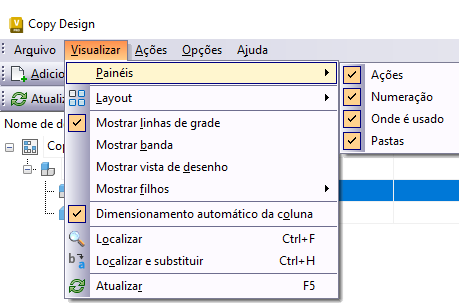
- Selecione os painéis que você deseja mostrar na interface de Copiar projeto.
Encaixar ou desencaixar painéis
- Selecione a barra de título de um painel encaixado e arraste-o para fora da grade principal para desencaixá-lo.
- Clique duas vezes na barra de título de um painel desencaixado para reencaixá-lo automaticamente.
Configurar as preferências de encaixe
- Clique com o botão direito do mouse na barra de título do painel e selecione uma das seguintes opções:
- Flutuante para desencaixar o painel e movê-lo em qualquer lugar na tela do Copy Design.
- Encaixe para encaixar de novo um painel que foi anteriormente definido como Flutuante.
- Ocultar automaticamente para recolher o painel automaticamente quando ele não está em uso. O ícone é exibido no lado direito da interface e pode ser clicado para abrir o painel.
- Fechar para fechar o painel e ocultá-lo da vista.