Um conjunto de regras contém uma ou mais regras. Cada regra é definida por uma ou mais condições que, se atendidas, atribui determinadas propriedades de arquivo e configurações de comportamento para arquivos de destino.
As regras são criadas, editadas e excluídas na caixa de diálogo Definir conjunto de regras.
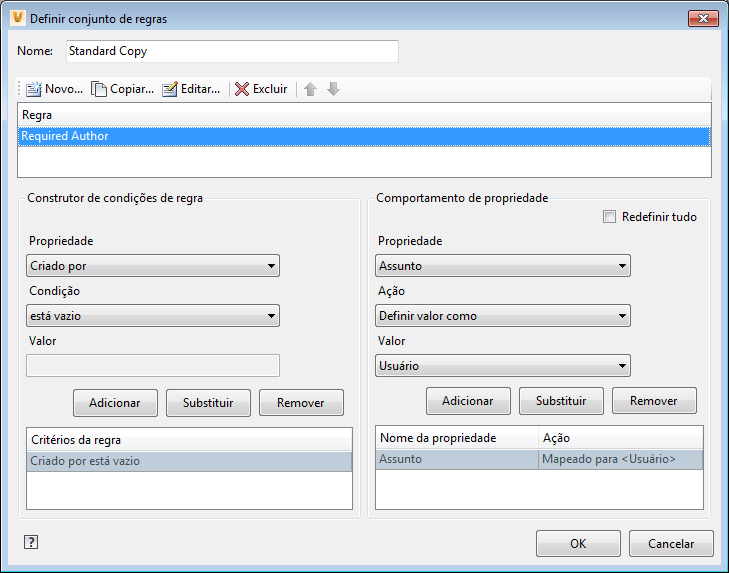
Definir interface da caixa de diálogo de conjunto de regras
- contém
- não contém
- está vazio
- não está vazio
- é
- > (maior que)
- < (menor que)
- Selecionar a propriedade da Extensão do arquivo
- Selecionar a condição de É
- Insira dwg como o Valor.
- Redefinir – Redefine o valor de propriedade no arquivo de destino para o mesmo de um novo arquivo adicionado ao Vault. Esse valor pode ser um valor padrão ou em branco, dependendo da propriedade selecionada.
- Conjunto vazio – Apaga o valor de propriedade no arquivo de destino e fica em branco. Mesmo se um valor padrão é definido para novos arquivos nas regras de atribuição, esta propriedade permanece em branco.
- Definir valor como – Ativa o menu suspenso Valor para que você possa identificar o valor a ser aplicado a essa propriedade no arquivo de destino.
- Nome de arquivo – O nome do arquivo sem a extensão.
- Usuário – O nome do usuário conectado no momento.
- Nome do arquivo original – O nome do arquivo de origem.
- Data da cópia – A data em que o arquivo foi copiado.
- Remover as regras do iLogic – O valor é um tipo de dados de texto com a sequência de caracteres Removidas.
Consulte a tabela a seguir para obter informações sobre a interface do Definir conjunto de regras.
|
Operação |
Details |
|---|---|
|
Nome |
Nome da regra a ser definida. |
|
Novo |
Clique em Novo para criar uma nova regra para o Conjunto de regras. Os conjuntos de regras podem ter mais de uma regra. |
|
Copiar |
Selecione uma regra existente e clique em Copiar para criar uma cópia da regra. A cópia tem as mesmas condições e configurações de comportamento. |
|
Edit |
Selecione uma regra existente e clique em Editar para modificar o nome, as condições ou os comportamentos de propriedade. |
|
Excluir |
Selecione uma regra e clique em Excluir para removê-la do conjunto de regras. |
|
Botões de Ordem |
Selecione uma regra e clique na seta para cima ou para baixo para reordená-la no conjunto de regras. As regras são aplicadas na ordem em que aparecem no conjunto. |
|
Lista de regras |
A lista de regras atualmente no Conjunto de regras. |
|
Construtor de condições de regra |
|
|
Menu suspenso Propriedade |
A propriedade para a qual você deseja criar os critérios de condição. |
|
Menu suspenso Condição |
A condição que a propriedade deve atender para a regra para atribuir o comportamento da propriedade especificado para o arquivo de destino.
As opções de condição incluem: Importante: Se uma regra tem mais de uma condição, todas as condições precisam ser atendidas para que o comportamento da propriedade especificado seja aplicado.
|
|
Valor |
Se a condição requer um valor específico, esse valor é definido aqui. Por exemplo, é possível especificar quais arquivos de desenho são manipulados de forma diferente durante a operação de cópia. Para fazer isso, você deve:
|
|
Add |
Clique em Adicionar para adicionar a condição à regra. |
|
Substituir |
Selecione uma condição existente e atualize os campos de propriedade, condição ou valor. Clique em Substituir para substituir os critérios de condição com o novo critério definido. |
|
Remove |
Selecione uma condição existente e clique em Remover para exclui-la da regra. |
|
Lista de critérios de regra |
Exibe as condições e os critérios que tenham sido criados para a regra atual. A ordem na qual as condições são relacionadas é a ordem na qual o arquivo deve cumprir os critérios para desencadear o comportamento da propriedade especificado. |
|
Comportamento de propriedade Nota: As propriedades definidas pelo usuário que não forem mapeadas no vault serão transferidas durante o uso do Copy Design.
|
|
|
Caixa de seleção Redefinir tudo |
Redefine os comportamentos do arquivo de origem no arquivo de destino. O arquivo de destino tem as mesmas propriedades e configurações de comportamento que um novo arquivo que foi adicionado ao Vault. |
|
Menu suspenso Propriedade |
A propriedade desejada para o comportamento de propriedade. |
|
Menu suspenso Ações |
A ação que você deseja aplicar à propriedade selecionada no arquivo de destino. As opções de ação são:
|
|
Menu suspenso Valor |
O valor que você deseja usar para a propriedade selecionada no arquivo de destino. Os valores disponíveis são: |
|
Add |
Clique em Adicionar para adicionar o comportamento da propriedade definido à regra. |
|
Substituir |
Selecione um comportamento da propriedade existente e atualize os campos de propriedade, ação ou valor. Clique em Substituir para substituir o comportamento da propriedade pelo novo critério definido. |
|
Remove |
Selecione um comportamento da propriedade existente e clique em Remover para exclui-lo da regra. |
|
Listas nome da propriedade e ação |
Exibe a propriedade que é afetada quando a condição é atendida e a ação é executada. Se um valor é atribuído, a ação inclui o detalhe do valor. |