Эта процедура используется для добавления нового раскоса с заданными свойствами. Стиль, заданный в инструменте, определяет форму раскоса, который вытянут вдоль траектории, заданной начальной и конечной точкой.
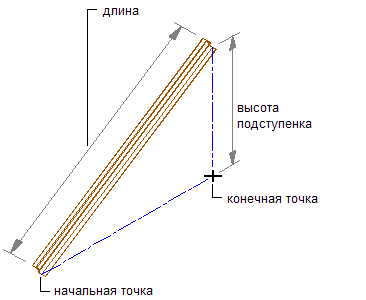
Создание раскоса
По желанию можно задать отступ раскоса от его начальной или конечной точки.
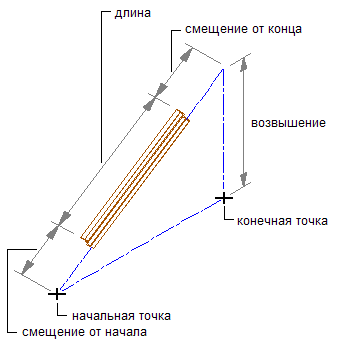
Отступ раскоса
- Откройте инструментальную палитру, содержащую необходимый инструмент несущего раскоса, и выберите его.
(Если необходимо, прокрутите список, пока не найдете нужный инструмент.)
Прим.: Альтернативный способ: можно щелкнуть .
. 
- На палитре свойств под заголовком "Общие" нажмите "Стиль" и выберите стиль несущего раскоса.
- Укажите значение для границ пространств:
Если требуется... то... разрешить использование раскоса в качестве граничного объекта для пространств с ассоциативными связями, выберите "Да". запретить использование раскоса в качестве граничного объекта для пространств с ассоциативными связями, выберите "Нет". использовать параметры ограничения из стиля раскоса. выберите "По стилю". - Задайте значение параметра "Обрезать автоматически":
Если... то... геометрия раскоса должна быть автоматически обрезана любыми другими несущими элементами, другими архитектурными объектами или линиями, с которыми она логически связана, выберите "Да". требуется запретить автоматическую обрезку геометрии раскоса, выберите "Нет". требуется использовать параметр обрезки из стиля раскоса, выберите "По стилю". Прим.: Эта настройка будет действовать только для добавляемых несущих элементов. Добавление нового несущего элемента не будет изменять геометрию существующего несущего элемента, независимо от настройки автоматической обрезки. - Разверните узел "Размеры".
- Укажите смещения.
Если требуется... то... сместить раскос по его оси выдавливания в начальную точку раскоса, введите значение параметра "Смещение от начала". Положительное значение укорачивает раскос по его оси, а отрицательное - удлиняет. сместить раскос по его оси выдавливания в конечную точку раскоса, введите значение смещения от конца. Положительное значение удлиняет раскос по его оси, а отрицательное - укорачивает. - Введите значение угла поворота.
Это значение задает ориентацию раскоса относительно его оси выдавливания в градусах поворота. Положительное значение означает поворот раскоса против часовой стрелки, если смотреть от его конца к началу.
- Задайте привязку раскоса, то есть положение его формы относительно оси выдавливания в ходе рисования раскоса.
Если требуется ... то... расположить ось раскоса вдоль центроида формы раскоса, в качестве значения "Привязки" выберите "Базовая линия". Прим.: Это можно сделать только для элементов, созданным при помощи стилей из Каталога несущих элементов.расположить ось раскоса вдоль одного из девяти положений на форме раскоса, выберите для привязки одно из девяти положений. Прим.: Эти положения определяются для нулевого наклона, если смотреть на балку от ее конца к началу.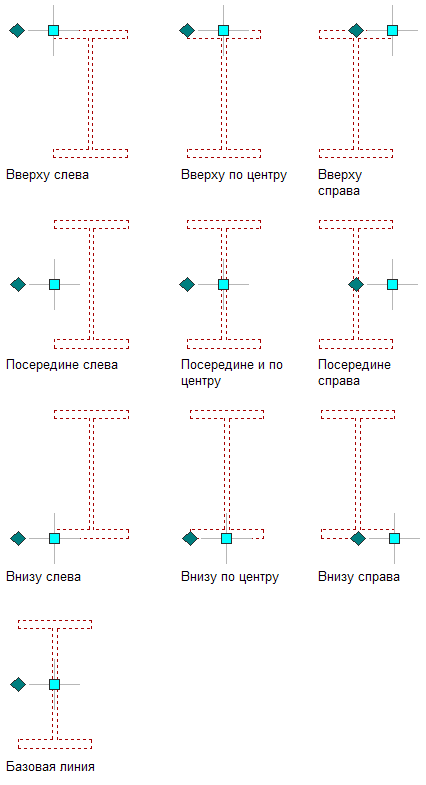
Варианты привязки раскоса
- Задайте возвышение, то есть расстояние по вертикали между начальной точкой и конечной точкой раскоса:
Если требуется... то... задать возвышение раскоса перед тем, как его нарисовать, выберите "Нет" для команды "Указать возвышение на экране". Выберите в качестве "Метода" значение "Угол", "Расстояние" или "Высоту". Если выбран "Угол", то введите значение параметра "Расстояние" вдоль первого элемента (измеряется от точки, где соединяются два элемента, до точки на первом элементе, где требуется начать раскос) и величину угла относительно первого элемента. Если выбрано "Расстояние", то введите значения обоих параметров - "Расстояние вдоль первого элемента" и "Расстояние вдоль второго элемента". Если вы выбрали "Высоту", то введите величину параметра "Возвышение". задать возвышение раскоса, определив трехмерную конечную точку раскоса, выберите "Да" для "Указать возвышение на экране". Совет: После того как нужные параметры выбраны, можно переместить или спрятать палитру свойств, чтобы увеличить доступную площади чертежа. - На площади чертежа укажите начальную точку раскоса.
- Укажите конечную точку раскоса.
- Если для параметра "Возвышение" на этапе 9 было введено значение, то конечная точка раскоса имеет координаты X и Y, совпадающие с координатами выбранной конечной точки. Координата Z равна сумме координаты Z начальной точки и значения возвышения.
- Если на шаге 9 вы выбрали "Указать возвышение на экране", конечной точкой раскоса является выбранная вами 3D-точка.
- Продолжите добавление раскосов и нажмите Enter.