Эта процедура используется для создания пользовательской формы несущего элемента на основе линии, которая нарисована или вставлена в область чертежа каким-либо иным способом.
- Создайте в области чертежа три геометрии для определения экранных представлений формы в "Плане без подробностей", "Плане" и "Плане с подробностями". Можно создать полностью новые геометрии или вставить геометрии из существующих определений форм.
Для "Плана без подробностей" можно использовать линии, дуги, круги и полилинии. При создании "Плана" и "Плана с подробностями" можно использовать замкнутые полилинии, сплайны, эллипсы и круги. Следует помнить, что эти объекты не должны пересекаться.
- Выберите несущий элемент.
- Щелкните
 .
. 
На экран выводится Диспетчер стилей с открытой папкой "Архитектура" и выбранным элементом "Определение формы несущего элемента".
- Щелкните правой кнопкой мыши на пункте "Определения форм несущих элементов" и выберите "Новый".
- На правой панели Диспетчера стилей перейдите на вкладку "Общие".
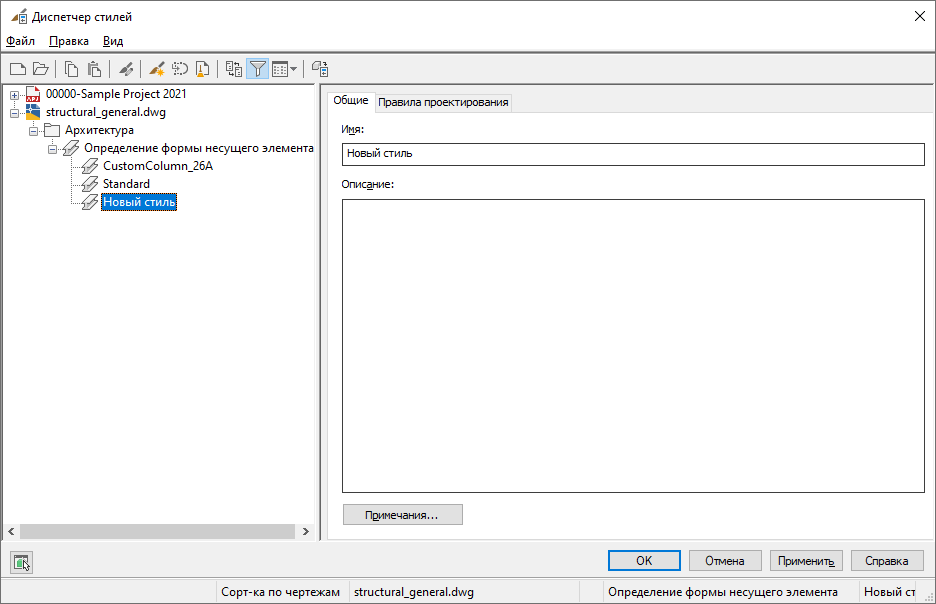
- Введите имя новой формы и ее описание, а затем перейдите на вкладку "Правила проектирования".
- Выберите в качестве "Геометрии формы" "Без подробностей" и нажмите
 .
. - В области чертежа выберите линию (линии), дугу (дуги), круг (круги) и полилинию (полининии) для определения экранного представления новой формы в виде "План без подробностей" и нажмите Enter.
- Выберите точку вставки.
Форма с низким уровнем детализации отображается в окне просмотра на вкладке "Правила проектирования".
- Выберите в качестве "Геометрии формы" значение "Среднее качество" и нажмите .
- Чтобы для выбранного обозначения формы задать экранное представление в виде "Плана", выберите в области чертежа замкнутую полилинию, сплайн, эллипс или круг.
- Чтобы позиционировать выбранную форму в окне просмотра, выберите точку вставки или введите c (центроид) или p (предыдущая точка).
- Выберите в качестве "Геометрии формы" значение "С подробностями" и нажмите .
- Чтобы задать для формы экранное представление в виде "Плана с подробностями", выберите в области чертежа замкнутую полилинию, сплайн, эллипс или круг.
- Чтобы позиционировать выбранную форму в окне просмотра, выберите точку вставки или введите c (центроид) или p (предыдущая точка) .
- Чтобы на основе формы создать новый стиль несущего элемента, нажмите
 , введите имя нового стиля и нажмите "ОК".
 - Чтобы добавить новую форму к списку "Определений форм несущих элементов" и выйти из Диспетчера стилей, нажмите "ОК".
Теперь можно добавить новую форму к уже существующим стилям несущих элементов.