1. Настройка свойств кулачка
-
Щелкните
 . найти
- В диалоговом окне "Создание и расчет кулачкового механизма" опишите кулачковый механизм в следующей последовательности: "Кулачок", "Толкатель", "Профиль" и, наконец, "Положение".
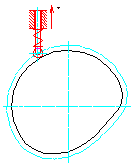
- На чертеже задайте центр кулачка для вставки всего механизма.
- Укажите начальную точку движения кулачка.
- Укажите положительное направление движения толкателя.
- Горизонтальный задайте длину диаграмм смещения, скорости и ускорения.
2. Настройка масштаба и точности построений диаграмм движения
- В диалоговом окне "Создание и расчет кулачкового механизма" нажмите кнопку "Кинематика".
- На вкладке "Настройки" для выбранных диаграмм задайте масштаб и точность построений кривых.
3. Определение сегментов кривой смещения для толкателя кулачка
- В диалоговом окне "Создание и расчет кулачкового механизма" нажмите кнопку "Кинематика".
- На вкладке "Движение" нажмите кнопку "Создать". Открывается диалоговое окно.
- Выберите метод "Добавить".
- В диалоговом окне "Движение" задайте угол первого сегмента.
- Задайте подъем толкателя в конце сегмента.
- Нажмите кнопку "Контекст движения толкателя" и задайте граничные условия кривой текущего сегмента.
- Для определения кривых скорости и ускорения выберите из раскрывающегося списка закон движения.
- Задайте значения скорости и ускорения на границах сегмента для переопределения рассчитываемых значений.
- Нажмите "Применить" для сохранения данных сегмента.
- Нажмите кнопку "Создать" для определения следующего сегмента кривой смещения.
- Выберите метод "Добавить".
- Повторите шаги с 4 по 9.
- Задайте нужное количество сегментов, пока поворот на 360° не будет завершен.
- В диалоговом окне "Движение" нажмите кнопку "ОК".
4. Определение усилия на толкатель кулачкового механизма
- В диалоговом окне "Создание и расчет кулачкового механизма" нажмите кнопку "Силы".
- На вкладке "Нагрузки" задайте внешние силы, действующие на толкатель.
- Перейдите на вкладку "Пружина" и задайте предварительную нагрузку, массу и жесткость пружины для сохранения контакта толкателя с кулачком.
- Перейдите на вкладку "Материал" и задайте тип материала для кулачка и ролика.
- Перейдите на вкладку "Держатель" и выберите размеры и материал держателя толкателя.
- Перейдите на вкладку "Трение" и задайте силу трения между держателем и направляющей втулкой.
5. Выбор оптимального центра вала кулачка
- В диалоговом окне "Создание и расчет кулачкового механизма" нажмите кнопку "Результаты".
- Перейдите на вкладку геометрия.
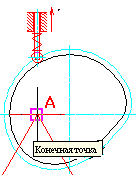
- Для выбора оптимального центра кулачка нажмите кнопку "Центра кулачка". На чертеже будет построен треугольник.
- На чертеже выберите точку у верхнего угла треугольника в качестве нового центра кулачка (точка А). Таким образом, оптимизируются угол давления и радиус кривизны для кулачка.
Примечание. В пределах треугольника можно выбрать любую точку, но точка А, как показано но рисунке выше, дает наименьшие размеры кулачка при прочих равных условиях.
6. Сохранение данных кулачка в файле формата DXF или TXT
- В диалоговом окне "Создание и расчет кулачкового механизма" нажмите кнопку "Экспорт".
- Перейдите на вкладку "Отношения" и выберите систему координат.
- Перейдите на вкладку "Файл" и выберите кривую, данные которой необходимо сохранить в файле.
- Задайте точность данных технологической карты станка с ЧПУ для профиля кулачка.
- В области "Тип данных" выберите формат и версию файла данных ЧПУ, после чего нажмите "Сгенерировать файл".
- В диалоговом окне "Сохранить как" выберите местоположение файла и нажмите "Сохранить".