Ниже приведен обзор изменений, внесенных в AutoCAD 2020 и AutoCAD 2020.1 Update.
AutoCAD 2020.1 Update
Ниже приведен обзор основных улучшений выпуска AutoCAD 2020.1 Update.
Добавление текста на указанный слой
В настоящее время программы на основе AutoCAD включают системные переменные, которые управляют переопределением слоя для новых измерений, штриховок, осевых линий, маркеров центра и внешних ссылок. Например, можно задать слой для штриховок независимо от текущего слоя.
Новая системная переменная TEXTLAYER обеспечивает эту возможность для текстовых и многострочных текстовых объектов. Она работает так же, как системные переменные CENTERLAYER, DIMLAYER, HPLAYER, PDFSHXLAYER и XREFLAYER работают с соответствующими им функциями.
Новая системная переменная
TEXTLAYER — задание слоя по умолчанию для новых текстовых и многострочных текстовых объектов в текущем чертеже.
Добавление стилей мультивыносок в стандарты САПР
В настоящий момент можно использовать диалоговое окно «Стандарты», чтобы указать стандарты для размеров, слоев, типов линий и текста. Это улучшение обеспечивает проверку стандартов для стилей мультивыносок.
Измененные команды
НОРМОКОНТРОЛЬ — проверка текущего чертежа на соответствие установленным стандартам оформления.
СТАНДАРТЫ — управление подключением файлов стандартов к чертежам.
Усовершенствования безопасности
Область применения системной переменной SECUREREMOTEACCESS теперь включает управление ограничениями для программ ObjectARX в отношении выгрузки в интернет-узлы и на удаленные серверы.
Измененная системная переменная
SECUREREMOTEACCESS — управление ограничениями доступа для программ ObjectARX к интернет-узлам и удаленным серверам.
Обновление 3D-трансляторов
AutoCAD может импортировать несколько 3D-форматов, не относящихся к программам Autodesk. Обновленные трансляторы поддерживают Creo 6.0 и Granite 12, NX 1847 Series, JT 10.4, Parasolid 31.1 и Rhino 6.0.
Измененные команды
ИМПОРТ — импорт файлов других форматов в текущий чертеж.
AutoCAD 2020
Ниже приведен обзор основных улучшений, внесенных в AutoCAD 2020.
В AutoCAD 2020 внесены улучшения, разработанные главным образом на основе отзывов клиентов, опросов и аналитических данных. Некоторые возможности обеспечивают модернизацию и оптимизацию часто используемых функций во многих отраслях клиентов.
Новая темная тема
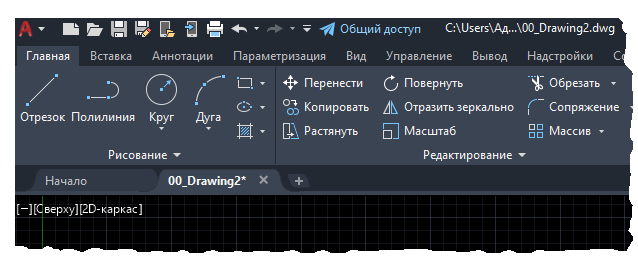
Пользовательский интерфейс — это то, что вы используете все время. Раньше клиенты постоянно отмечали, что необходимо существенно улучшить четкость темной темы. Аналогичное повышение четкости также было применено к светлой теме.
Как можно увидеть, мы оптимизировали фоновые цвета, а также цвета значков, чтобы добиться оптимальной контрастности без отвлечения внимания от области рисования.
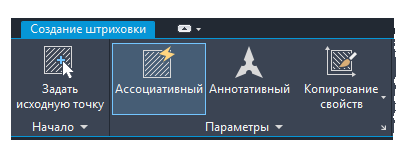
Теперь контекстные вкладки выделяются на ленте более отчетливо, когда они активны, например при редактировании текста или создании штриховки.
Вызов с ленты
Кнопка приложения  > Параметры > вкладка «Экран» > Элементы окна > Цветовая тема
Палитры блоков
Существует несколько способов вставки блоков: команда «Вставить», инструментальные палитры и Центр управления. Это связано с тем, что у специалистов различных областей различные требования и предпочтения.
Первоначальная причина изменения диалогового окна вставки — это необходимость повышения визуального качества предварительного просмотра блоков в рабочих процессах для их вставки. Палитра повышает эффективность поиска и вставки нескольких блоков, а также включает новый параметр повторного размещения, который помогает исключить лишние действия.
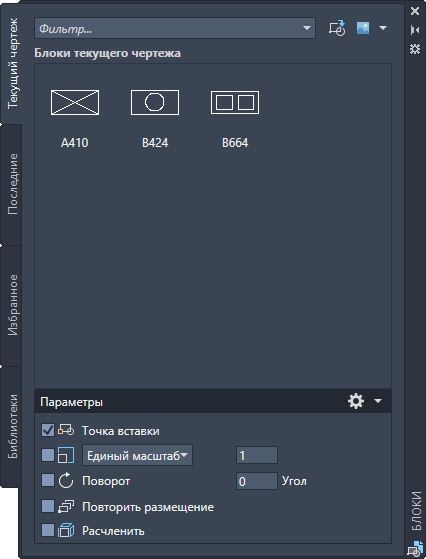
Ключевые возможности новой палитры блоков помогают эффективно указывать и вставлять блоки из списка последних использованных объектов или из указанных чертежей. Три вкладки предоставляют доступ к следующим параметрам.
- Текущий чертеж: отображение всех определений блоков в текущем чертеже в виде значков или списка.
- На вкладке «Последние» отображаются все недавно вставленные блоки вне зависимости от текущего чертежа. Изменения сохраняются при переходе между чертежами, а также для всех сеансов. Можно удалить блок с данной вкладки, щелкнув его правой кнопкой и выбрав команду удаления из списка последних блоков.
- Другой чертеж: переход к папкам, в которых можно указать чертежи для вставки в качестве блоков либо выбора среди блоков, определенных в этих чертежах. Данные чертежи и блоки сохраняются при переходе между чертежами, а также для всех сеансов.
В верхней части палитры расположено несколько элементов управления, включая поле для применения фильтров с подстановочными знаками к именам блоков, а также варианты миниатюр различных размеров и стилей списка.
Вызов с ленты
Вызов с ленты предоставляет галерею блоков, доступных в текущем чертеже, а также два новых параметра: последние блоки и блоки из других чертежей.
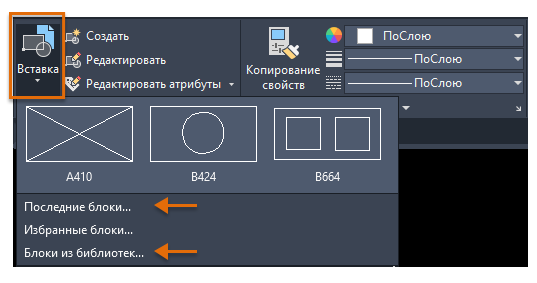
Эти параметры открывают палитру блоков на вкладке последних блоков или блоков из других чертежей. На вкладке «Текущий чертеж» палитры блоков отображаются те же блоки текущего чертежа, что и в галерее ленты. Разместить блоки из соответствующей палитры можно с помощью перетаскивания либо щелчков.
Новые и измененные команды
ПАЛБЛОКИ — открытие палитры блоков.
ПАЛБЛОКИЗАКРЫТЬ — закрытие палитры блоков.
КЛВСТАВИТЬ — открытие классического диалогового окна вставки.
ВСТАВИТЬ — запуск команды ПАЛБЛОКИ, исключая сценарии, которые запускают устаревшую версию команды ВСТАВИТЬ для совместимости сценариев.
-ВСТАВИТЬ — запуск командной строки классической команды ВСТАВИТЬ.
Новые системные переменные
BLOCKMRULIST — управление количеством блоков, отображаемых на вкладке «Последние» палитры «Блоки».
BLOCKNAVIGATE — управление файлами и блоками, которые отображаются на вкладке других чертежей палитры «Блоки». Начинает действовать при следующем запуске программы.
BLOCKREDEFINEMODE — управление отображением диалогового окна задачи «Блок — повторное определение блока» при вставке блока из палитры «Блоки» с тем же именем, что и у блока в текущем чертеже.
BLOCKSTATE (только для чтения) — информация о том, открыта ли палитра «Блоки».
Переработка функции очистки
Функция очистки была переработана для упрощения очистки и организации чертежа. Параметры управления практически не изменились, но функция ориентации стала более эффективной, а также добавлена возможность изменения размера области предварительного просмотра.
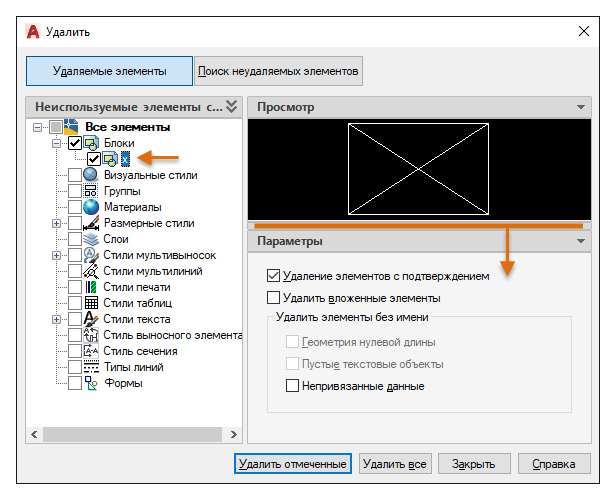
- Обратите внимание, что теперь можно удалять геометрию нулевой длины без удаления объектов пустого текста.
- С помощью флажков на панели «Неиспользуемые именованные элементы» можно выбрать отдельные элементы для удаления, а также элементы по категории.
- При нажатии кнопки поиска неудаляемых элементов отображаются сведения о том, почему отмеченный элемент нельзя удалить, что полезно во многих случаях.
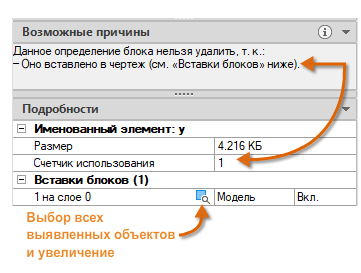
- В новом дизайне по объектам, которые нельзя удалить, предоставляется расширенная информация (как показано ниже), включая количество объектов на каждом слое и их влияние на размер файла. Кнопка выбора объектов, показанная на изображении ниже, увеличивает область с указанными объектами, которые нельзя удалить.
Вызов с ленты
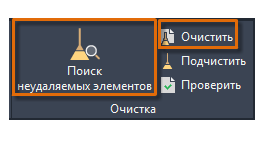
Данные параметры управляют отображением доступных и недоступных для удаления элементов при открытии диалогового окна очистки.
Измененные команды
ОЧИСТИТЬ — открытие диалогового окна «Очистка чертежа».
Улучшения функции «Сравнение файлов DWG»
Основным улучшением функции «Сравнение файлов DWG» стало добавление возможности непосредственного сравнения и редактирования текущего чертежа вместе с указанным чертежом в режиме сравнения. Сравнение выполняется в текущем чертеже. Любые изменения, внесенные в текущий или в сравниваемый чертеж, динамически сравниваются и выделяются цветом.
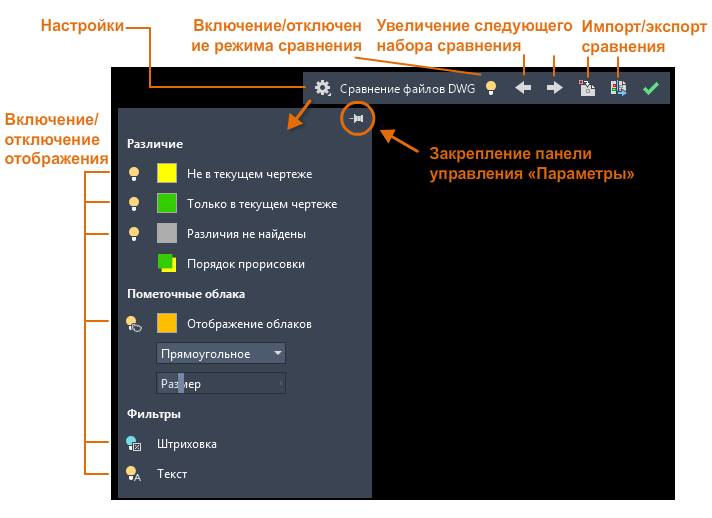
Для упрощения непосредственного редактирования в режиме сравнения параметры и элементы управления для данной функции были перемещены с ленты на закрепленную панель инструментов в верхней части области рисования. Большинство параметров были объединены в разделе настроек и улучшены, как показано ниже. С помощью панели можно легко переключать режимы сравнения, а с помощью раздела настроек — отображение типов различий.
Цвета по умолчанию легко изменить щелчком мыши в соответствии со своими предпочтениями либо потребностями людей, не различающих цвета. На данном изображении цвет объектов, отсутствующих в текущем чертеже, изменен с красного на желтый.
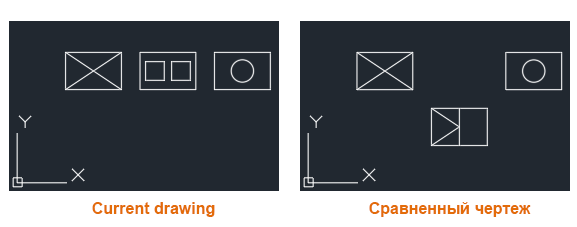
Например, нужно сравнить два очень сложных чертежа, которые были упрощены и выглядят, как показано ниже.
Результат сравнения текущего чертежа со сравниваемым чертежом выглядит следующим образом.
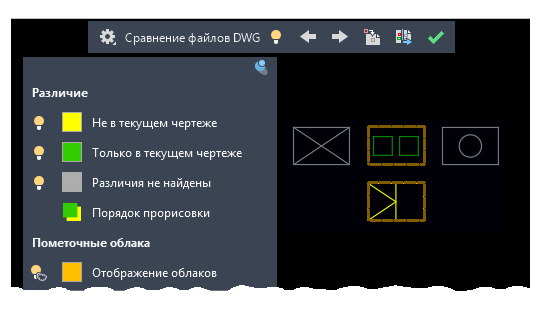
Каждый набор изменений окружен оранжевым пометочным облаком, которое отмасштабировано относительно границ чертежа.
- Можно импортировать выделенные желтым цветом различия из сравниваемого чертежа в текущий. После этого объекты станут общими для обоих чертежей и автоматически станут серыми. Можно импортировать только объекты из указанной области, которых нет в текущем чертеже.
- Кроме того, можно экспортировать оба чертежа в новый снимок чертежа, который включает сходства и различия двух чертежей. Результат будет аналогичен сравнению чертежей в AutoCAD 2019.
- Кнопки со стрелками позволяют перемещаться по каждому набору изменений, автоматически увеличивая каждый последующий или предыдущий набор изменений.
Ограничения инструментариев
В следующих таблицах описано, как некоторые объекты изменяются при импорте в процессе сравнения чертежей, созданных с помощью инструментариев AutoCAD Electrical и AutoCAD Mechanical.
| Объекты инструментария AutoCAD Electrical | Результат после операции импорта при сравнении |
|---|---|
| Провода | Провода потеряют некоторые свойства, например цвет и размер. Информация о проводах доступна в проекте в виде слоев, и ее нельзя импортировать в режиме сравнения чертежа. |
| Номер провода | Номер провода отделяется от провода. Импортированный номер провода теряет связь с проводом. |
| Стрелки источников и приемников | Импортированные стрелки источников и приемников могут иметь неверные номера проводов. Стрелки источников и приемников также теряют связь друг с другом. |
| Клеммы на схеме | Эти блоки сохраняют электрические свойства, однако номера проводов и клемм не обновляются. |
| Номера позиций | Импортированные номера позиций не группируются и доступны только в качестве объектов расчлененной геометрии. |
| Объекты инструментария AutoCAD Mechanical | Результат после операции импорта при сравнении |
|---|---|
| Обозначения Mechanical | При импорте обозначения Mechanical, которое прикреплено к объекту, также импортируется связанный объект. Например, если обозначение сварки прикреплено к прямоугольнику, при импорте обозначения сварки также будет импортирован прямоугольный объект. |
| Стандартные детали | Импорт стандартной детали не приводит к обновлению спецификации, если не выбрана связанная инфоточка стандартной детали. |
| Объекты расчета методом конечных элементов и другие объекты расчетов | При импорте объекта МКЭ механические данные не включаются, и объект импортируется в виде блока. |
Вызов с ленты
Новые команды
СРАВНИТЬЗАКРЫТЬ — закрытие панели инструментов сравнения и выход из режима сравнения.
СРАВНИТЬЭКСПОРТ — экспорт результатов сравнения в новый чертеж (снимок чертежа) и его открытие.
СРАВНИТЬЭКСПОРТ — импорт объектов из сравниваемого файла в текущий чертеж. Импортируются только выбранные объекты, которые существуют в сравниваемом файле и отсутствуют в текущем файле.
Новые системные переменные
Нет.
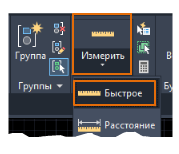
Параметр измерения геометрии «Быстрое измерение»
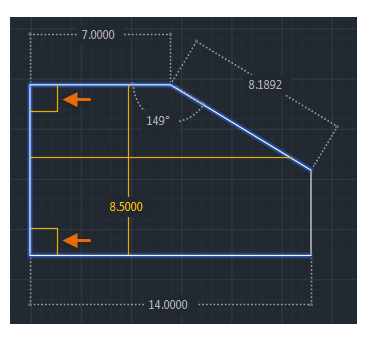
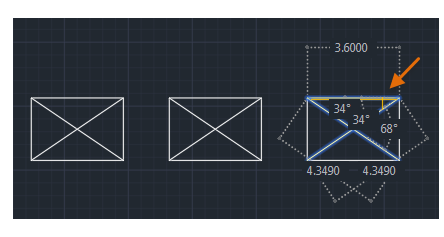
Измерение стало намного быстрее благодаря новому параметру быстрого измерения команды ИЗМЕРИТЬГЕОМ. С его помощью можно быстро просматривать размеры, расстояния и углы в 2D-чертежах.
Когда данный параметр активен, команда динамически отображает размеры, расстояния и углы в пределах 2D-чертежа при перемещении указателя мыши над и между объектами. Оранжевые квадратики в левой части изображения представляют углы в 90°.
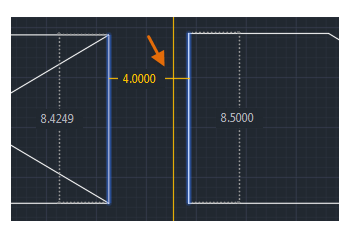
Расстояние между двумя объектами на изображении ниже было измерено из-за того, что они параллельны.
Вызов с ленты
Измененные команды
ИЗМЕРИТЬГЕОМ — добавлена возможность быстрых измерений в реальном времени.
Новые системные переменные
Нет.
Повышение производительности
Новая технология установки значительно ускоряет время установки на твердотельные накопители (SSD), сокращая его почти вдвое.
Улучшено время доступа в сети к внешним ссылкам, блокам и вспомогательным файлам. Вспомогательные файлы связаны со штриховками, инструментальными палитрами, шрифтами, типами линий, файлами шаблонов, файлами стандартов и т. д. Улучшение производительности зависит от размера и содержимого файлов чертежей и производительности сети.
Поддержка облачных служб
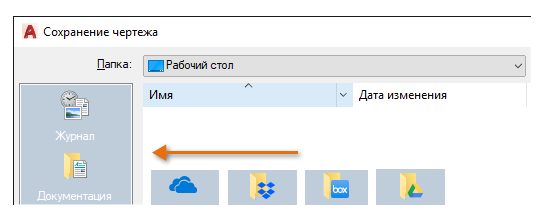
AutoCAD 2020 поддерживает облачное хранение данных и взаимодействие с несколькими облачными службами при использовании команд «Сохранить как», «Сохранить» и «Открыть».
В зависимости от установленных компонентов список мест в диалоговом окне выбора файла AutoCAD может включать Box, Dropbox и другие подобные службы.
Улучшения функции «Сохранить в интернете и на мобильных устройствах»
AutoCAD 2020 включает дополнительную поддержку веб-службы и мобильного приложения AutoCAD. Улучшения перечислены ниже.
- Добавление внешних ссылок к файлам чертежей, которые были сохранены для доступа в AutoCAD в интернете и на мобильных устройствах.
- Диспетчер интернет-компонентов содержит новый флажок на вкладке «Содержимое в интернете» для отключения команд СОХРВИНТЕРНЕТМОБ и ОТКРВИНТЕРНЕТМОБ. Данный элемент управления добавлен для подразделений, требующих, чтобы чертежи оставались только в сети организации.

Доступ
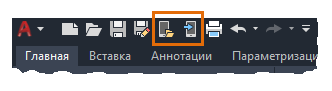
Панель быстрого доступа > команды «Сохранить в интернете и на мобильных устройствах» и «Открыть в интернете и на мобильных устройствах», как показано на изображении ниже.
Конфигурация графики
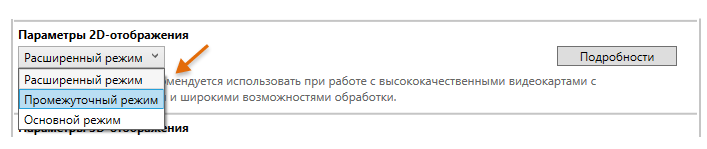
Теперь AutoCAD запускается корректно с различными драйверами DirectX (Dx9, Dx11 или без драйвера), мониторами с высоким разрешением (4K) и двумя мониторами. Кроме того, параметры отображения графики объединены в три режима, которые включают градиентные штриховки и изображения. Параметр производительности графики «Промежуточный режим» обновлен для автоматического сброса нескольких параметров отображения с целью оптимизации отображения.
Доступ
В командной строке введите ГРАФИКАНАСТР.

Отобразится диалоговое окно «Производительность графики», показанное ниже.
Измененные команды
ГРАФИКАНАСТР — измененные параметры 2D-отображения, как показано в диалоговом окне Производительность графики.
-ГРАФИКАНАСТР — измененные параметры в командной строке, поддерживающие новые параметры 2D-отображения.
Усовершенствования безопасности
Ниже перечислены основные сведения об изменениях в AutoCAD 2020, связанных с информационной безопасностью.
- Устранены четыре потенциальные уязвимости в файлах данных, созданных AutoCAD.
- Угрозы, связанные с файлами DLL или другими компонентами, используемыми в AutoCAD и представляющими риск, были удалены или устранены после обновления.
- Потенциальная уязвимость одного из компонентов находится в процессе замены.
- После обновления устранена потенциальная уязвимость сервера.
Из-за конфиденциального характера некоторых исправлений мы намеренно предоставляем лишь общие сведения.