- Нажмите на шаг Элементы
 на панели Шаги.
Открывается мастер Новый элемент.
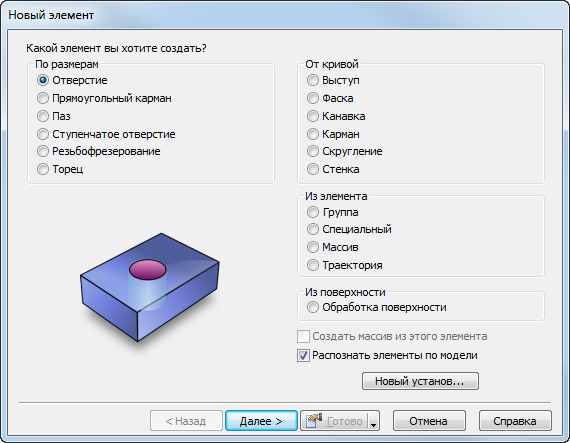
- Выберите Прямоугольный карман и нажмите Далее, чтобы открыть страницу Новый элемент - Размеры. Введите следующие атрибуты:
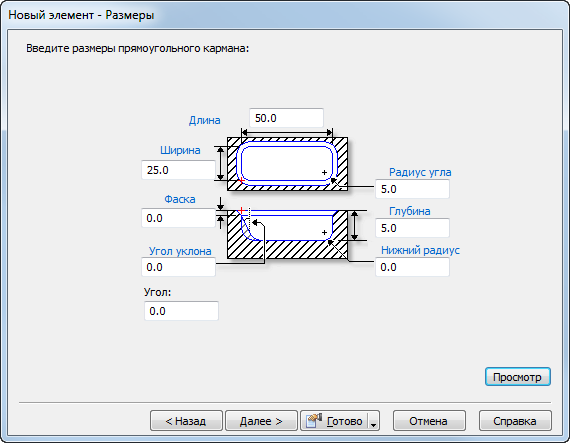
- Длина — Введите X размер элемента.
- Ширина — Введите Y размер элемента.
- Глубина — Введите расстояние врезания в материал по Z.
- Радиус угла — Введите радиус для всех четырех углов прямоугольного кармана.
- Фаска — При необходимости введите глубину 45
 фаски на верхней кромке элемента. Оставьте значение по умолчанию, 0, чтобы не создавать фаску.
- Угол уклона — При необходимости установите угол для стенки элемента. Используйте только положительные значения.
- Нижний радиус — при необходимости задайте нижний радиус для элемента. Радиус соответствует форме фрезы. По умолчанию материал обрабатывается с помощью фрезы с плоской кромкой, выполняя ступенчатые шаги при приближении к радиусу. Затем выполняется черновой и чистовой проход с помощью радиусной фрезы. Значением по умолчанию является 0, который режет прямой угол.
- Нажмите Далее, чтобы открыть страницу Новый элемент - Положение.
- Нажмите Далее, чтобы открыть страницу Новый элемент - Стратегии.
- Нажмите Далее, чтобы открыть страницу Новый элемент - Операции.
- Нажмите Далее, чтобы открыть страницу Новый элемент - Инструмент по умолчанию для первой операции.
- Нажмите Далее, чтобы открыть страницу Новый элемент - Подача/Скорость для первой операции.
- Если у вас больше одной операции, нажатие на кнопку Далее откроет страницу Новый элемент - Инструмент по умолчанию для следующей операции. Если у вас больше нет операций, то нажатие на Далее откроет страницу Новый элемент - Сводка.
- Нажмите Готово, чтобы создать элемент и выйти из мастера, или нажмите Назад, чтобы вернуться на предыдущие страницы.
Совет: Если поле размеров имеет синюю метку, то вы можете щелкнуть по ней и 'выбрать' размер из объектов в графическом окне.
Прим.: Вы можете отредактировать элемент позже.
Если вы хотите, чтобы стенка элемента имела специальное поперечное сечение:
- После того как вы создадите элемент, откройте диалог Свойства элемента и выберите вкладку Размеры.
- Нажмите на кнопку Х сечение, чтобы открыть диалог Выбрать крайнюю кривую.
- Выберите кривую, которая соответствует форме сечения.
- Нажмите OK.