Настройка яркости поверхности:
- Для моделей с большим количеством плоских поверхностей выберите Глубина и измените параметры k и Линейный, чтобы сделать закраску светлее или темнее.
- Для моделей с незначительным количеством плоских поверхностей снимите флажок Глубина и измените параметр материала Обтекание, чтобы сделать закраску светлее или темнее.
Освещение
2 источника — Выберите эту опцию, чтобы использовать свет от разных источников для более равномерных световых эффектов.
Модель освещения имеет два разных режима. Если Глубина выключена, модель освещения использует световые векторы (или направления). В этом режиме на закраску не влияет положение источника, а только направление света. В этом случае вы можете задать два световых вектора — Световой вектор 1 и Световой вектор 2.
Глубина — Выберите эту опцию, чтобы использовать положения источников освещения для световой модели. И направление освещения, и расстояние от поверхности до источника света влияют на закраску поверхности. В этом случае вы можете задать два световых вектора - Источник 1 и Источник 2. Величина, на которую слабеет освещение, определяется следующей формулой:
1/(k + линейный * расстояние от поверхности до источника света)
Обе переменные, k и линейный, можно изменять. Установка k или линейного на более большие значения затемняет вид.
Отображение
Закраска, выполняемая FeatureCAM, переводит поверхности в треугольники для закрашивания.
Гладкая закраска — Выберите эту опцию, чтобы сглаживать закраску треугольников. Если эта опция не выбрана, видны отдельные треугольники.
Гладкая линия — Выберите эту опцию, чтобы сглаживать зубчатые границы линий. Это применяется ко всем отображениям линий, включая траектории.
Невидимые грани скрыты — Выберите эту опцию, чтобы скрыть поверхности, чьи нормали направлены в экран. Эта опция повышает скорость закраски для твердотельных моделей. Если фрагменты модели пропадают, выключите эту опцию.
Подсветка обратного торца — Выберите эту опцию, чтобы продублировать световые векторы с задней стороны модели (для рассеянного освещения). Эта опция применяется, когда Глубина не выбрана.
Выделение обратного торца — Выберите эту опцию, чтобы продублировать эффекты подсвечивания для дублирующих источников света. Эта опция применяется, когда Глубина не выбрана.
Z-буфер — Выберите эту опцию, чтобы отсортировать поверхности по их глубине. Мы рекомендуем оставлять эту настройку выбранной.
Линии Z-буфера — Выберите эту опцию, чтобы позволить сортировку линий наряду с поверхностями. Это позволяет поверхностям скрывать линии, расположенные сзади. Эта опция предоставляется для отображения траекторий вместе с закрашенными поверхностями.
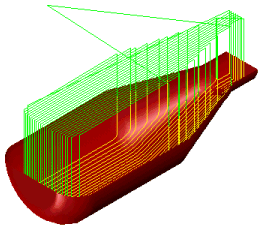
Использовать графическое АО — Выберите эту опцию, чтобы попытаться использовать видеокарту для ускорения закраски. Многие видеокарты не являются надежными для закраски. Если ваша закраска выглядит плохо или выполняется медленно, отключите эту настройку.
Отображать изолинии черным — выберите этот параметр, чтобы отображать изолинии черным цветом, а не просто в оттенке цвета модели.
Размыть — Выберите эту опцию, чтобы сглаживать закраску вдоль детали. Когда эта опция не выбрана, часто становятся заметны дискретные полосы закраски.
Z-буфер растягивания — Выберите эту опцию, чтобы использовать Z-буфер для растягиваемой геометрии. Растягиваемая геометрия — это тип интерактивно обновляемой геометрии, такой как растягивание мышью радиуса окружности.
Сглаживание в окне инструмента — Может понадобиться отключение этой опции, если графическая карта или драйвер не поддерживает сглаживание должным образом.
Материал
Прозрачный — Выберите эту опцию, чтобы активировать опцию Затененность.
Затененность — Введите, насколько затененной должна быть поверхность, от 0 (прозрачная) до 1 (непрозрачная).
Освещенность — Введите, как распространяется подсветка, от 0 (узкая) до 100 (широкая).
Обтекание — Введите величину представления света в процессе закраски, в дополнение к настройке двух источников. Эти значения суммируются со значениями параметров в разделе Освещение.
Рассеянность — Введите, как свет распространяется в области, занятой поверхностью.
Отражение — Введите величину зеркального отражения света от 0 (нет отражения) до 1 (полное зеркальное отражение).
Заготовка
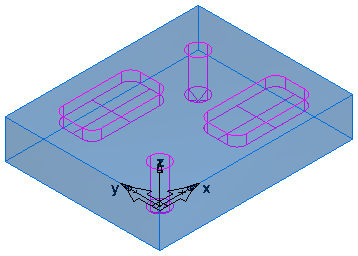
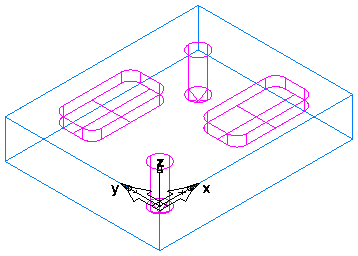
Закраска по умолчанию — выберите этот параметр, чтобы по умолчанию показывать заготовку закрашенной, и укажите значение Прозрачность заготовки от 0 (0 % закраски) до 1 (100 % закраски).
Это пример детали, когда флажок Закраска по умолчанию снят:
А здесь флажокЗакраска по умолчанию установлен, и значение Прозрачность заготовки равно 0.3 (30 %):