В FeatureCAM теперь поддерживаются державки для обтачивания, что позволяет выполнять операции точения и растачивания на фрезерных станках.
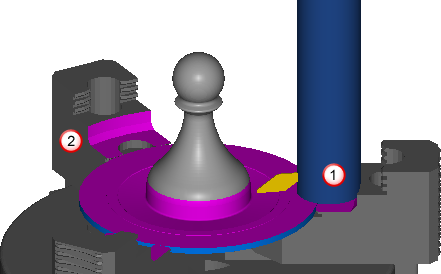
Например, на картинке ниже деталь обрабатывается инструментом, который вращается вокруг заготовки.
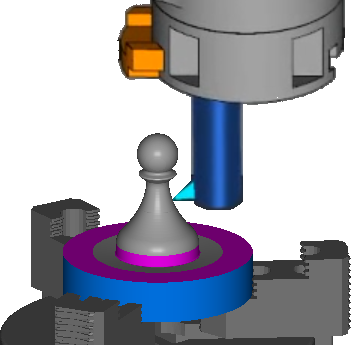
4-осевой поворот поддерживается, а 5-осевое позиционирование - нет.
Чтобы создать элемент обтачивания:
- Создайте установ над центром вращения головки для обтачивания так, чтобы инструмент вращался вокруг оси Z установа.
- Создайте кривую в плоскости XZ, которая определяет токарный профиль.
- Загрузите дополнение TurningHeadCS.dll с помощью диалога Макросы и дополнения.
- В мастере Новый элемент в разделе Из элемента выберите Специальный и нажмите Далее.
Откроется страница Специальный элемент.
- В списке Зарегистрированные элементы в ветви Макросы и дополнения выберите Turn Head и нажмите Далее.
Откроется страница Кривые.
- Выберите кривую в графическом окне и нажмите Добавить из выделенных объектов
 .
.
- Нажмите Далее, чтобы открыть страницу Положение.
- Нажмите Далее, чтобы открыть страницу Специальный элемент.
- Задайте параметры, определяющие элемент. Чтобы изменить параметр, выберите его имя, затем выберите опцию в списке Новое значение и нажмите Задать.
Profile — Выберите кривую, задающую профиль токарного элемента.
Toolpath Type — Выберите, нужно ли создать внутренний (ID) или наружный (OD) элемент.
Rough Stock Curve — Выберите кривую, задающую границу траектории для элемента. Оставьте этот параметр незаданным для обработки по границе заготовки.
Rough Pass — Выберите Да, чтобы использовать черновую операцию.
Finish Pass — Выберите Да, чтобы использовать чистовую операцию.
Cycle Type — Выберите тип цикла.
В цикле Turn черновой инструмент подается вдоль оси Z, пошагово опускаясь при этом по оси X.
В цикле Face черновой инструмент подается от наружной части детали к центру, пошагово опускаясь при этом в отрицательном направлении Z.
Cut Direction — Выберите направление оси Z, вдоль которого будет резаться элемент.
U Axis Sign — Выберите, в каком направлении вдоль оси U выполняет резание инструмент.
- Нажмите Готово, чтобы создать элемент обтачивания и закрыть диалог.
- При использовании двух инструментов на державке для обтачивания создайте элемент для каждого инструмента с выбранным противоположным U Axis Sign.
- Используйте диалог Выбор инструментального блока, чтобы выбрать тело инструментального блока в качестве инструментального блока для токарных инструментов.
- Вам может понадобиться настроить Начальную точку и Конечную точку на вкладке Точение диалога Turn Head Свойства для каждой операции, чтобы гарантировать, что инструмент не сталкивается с деталью в начале и конце траектории.
- Запустите симуляцию для проверки столкновений.
Вращение инструмента не отображается в симуляции, но инструмент проверяется на столкновения и зарезы. Например, на картинке инструмент зарезает зажим в
 , и другой зарез показан в
  .
.