Создание задания печати без шаблона
- В рабочем пространстве "Отраслевое моделирование" откройте проект отраслевой модели .
- Создайте графику и увеличьте масштаб интересующей области.
- Откройте обозреватель печати в обозревателе отраслевых моделей одним из следующих способов:
- Выберите·вкладку "Вывод" > панель "Печать" > "Обозреватель печати"
 .
. - В Обозревателе отраслевых моделей выберите "Обозреватель печати".

Откроется панель обозревателя печати, на которой отображается библиотека печати. Библиотека печати содержит шаблоны печати и все сохраненные задания печати.
- Выберите·вкладку "Вывод" > панель "Печать" > "Обозреватель печати"
- Откройте диалоговое окно "Печать - Новый" одним из следующих способов.
- Перейдите на вкладку "Вывод" > панель "Печать" > "Новое определение для печати".

- В нижней части библиотеки печати нажмите кнопку "Новая печать".
- Щелкните правой кнопкой мыши узел библиотеки печати или шаблон и нажмите кнопку "Новая печать".
- Перейдите на вкладку "Вывод" > панель "Печать" > "Новое определение для печати".
- В диалоговом окне "Печать - Новый" для шаблона печати щелкните "Нет - (пустой документ)".
- Задайте следующие параметры:
- Принтер по умолчанию. Выберите принтер из списка. Выбирайте значение "Нет" только в том случае, если при каждом использовании этого задания печати необходимо задавать принтер. Параметр "Нет" не является принтером, и его нельзя использовать для отправки задания печати на принтер.
- Формат бумаги. Выберите из списка формат бумаги и щелкните значок, соответствующий книжной или альбомной ориентации.
- Используйте существующий стиль для этой печати. В некоторых случаях можно выбрать из этого списка существующую таблицу стилей AutoCAD. Однако внешний вид печати определяется в соответствии с моделью отображения, определенной в Диспетчере отображения Инструментарий AutoCAD Map 3D. В большинстве случаев этот параметр можно оставить пустым.
- Модель отображения печати. Выберите файл TBDM, в котором содержится набор стилей отображения для применения к печати. Эта модель отображения использовалась не для карты, а для элементов печати. Пример модели отображения печати Plot.tbdm устанавливается по умолчанию в хранилище модели отображения по умолчанию.
- Сохранить определение печати - Имя. Введите имя задания печати.
- Сохранить определение печати - Местоположение. По умолчанию задания печати сохраняются в папке Library\Plots. Если создано несколько вложенных папок, а задание печати требуется сохранить в одной из них, нажмите кнопку "Обзор" и выберите вложенную папку.
- Дополнительные. Щелкните стрелку "Дополнительные", чтобы задать исходный масштаб и исходную начальную точку для печати.
Заданные здесь значения масштаба и начальной точки не используются для карт, включенных в задание печати. Эти значения используются только для создания элементов исходного шаблона в пределах допустимых границ документа и присвоенной ему пространственной системы координат (если она существует).
- Для предварительного просмотра и создания задания печати нажмите кнопку "Прорисовка макета".
Эта кнопка остается неактивной до завершения настойки параметров печати Если она остается неактивной, убедитесь в том, что все дополнительные параметры заданы.
В Инструментарий AutoCAD Map 3D создается задание печати, которое открывается в режиме редактирования. Добавьте в задание печати, расположенное в пространстве модели, заполнитель карты и другие элементы. Сведения об элементах печати см. в разделе Элементы шаблона печати.
- Добавьте в макет заполнитель карты.
- В панели задач обозревателя печати правой кнопкой мыши щелкните команду "Заполнитель карты" и выберите элемент "Оцифровка прямоугольника". Отключите объектную привязку AutoCAD, чтобы разместить заполнитель карты.
- На чертеже щелкните место расположения левого нижнего угла прямоугольника заполнителя карты, а затем щелкните место размещения правого верхнего угла.
Элемент нового заполнителя карты также отображается в проводнике печати под узлом "Заполнитель карты".
- Включите карту.
На панели задач проводника печати в узле "Заполнитель карты" выберите только что созданный новый заполнитель карты. Нажмите кнопку "Включить карту".
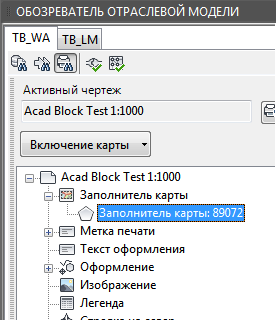
- Добавьте метки в шаблон.
Например, добавьте заголовок и метку, содержащую сведения о масштабе включенной карты.
- В обозревателе печати откройте элемент "Метки печати", чтобы просмотреть типы меток, которые можно создавать.
- Щелкните тип метки правой кнопкой мыши и выберите команду "Оцифровать".
- В шаблоне чертежа задайте точку вставки и ориентацию метки. Другие параметры метки зависят от выбранной модели отображения.
- Нажмите клавишу ENTER или ESC для завершения команды.
Метка элемента добавляется в обозреватель печати к узлу "Метка печати".
- При необходимости добавьте заполнитель изображения. Прим.: Для заполнителей изображения, стрелки на север, легенды и линейки масштаба представление изображения зависит от выбранной модели отображения. Модель отображения можно настроить для использования сохраненного блока. Используемый блок будет зависеть от атрибутов элемента. Для печати и для шаблона используется одна и та же модель отображения. Например, если для линеек масштаба модель отображения требует использовать блок AutoCAD, а в шаблоне выполняется оцифровка точки линейки масштаба, то на чертеже вместо точки появляется блок линейки масштаба.
- Щелкните правой кнопкой мыши элемент "Изображение" и выберите команду "Оцифровать точку".
- В шаблоне чертежа щелкните точку вставки для блока изображения.
- Добавьте легенду.
- Щелкните правой кнопкой мыши элемент "Легенда" и выберите команду "Оцифровать точку".
- В шаблоне чертежа щелкните точку вставки для легенды.
- Добавьте стрелку на север.
- Щелкните стрелку на север правой кнопкой мыши и выберите команду "Оцифровать точку".
- В шаблоне чертежа щелкните точку вставки для стрелки на север. Если поместить этот блок поверх заполнителя карты, он накладывается на чертеж (если это положение в порядке прорисовки задано моделью отображения).
- Добавьте линейку масштаба.
- Щелкните правой кнопкой мыши элемент "Линейка масштаба" и выберите команду "Оцифровать точку".
- В шаблоне чертежа щелкните точку вставки для линейки масштаба. Этот блок можно вставить непосредственно над элементом "Масштаб печати" или под ним.
- Чтобы настроить элемент, выберите его, а затем на вкладке ленты "Главная" щелкните элемент "Атрибуты". В диалоговом окне "Атрибут" перейдите на вкладку "Форма" и внесите изменения.
- Можно изменить размер элементов заполнителя карты, линий и полигона оформления.
- Если задание печати создается на основе этого шаблона, то значения, определенные для заполнителя карты шаблона, изменить невозможно. Параметры сетки и перекрестия можно определить только для первого (основного) заполнителя карты. Если эти элементы в шаблоне не определены, их также невозможно задать в задании печати, созданном на основе этого шаблона.
- Чтобы добавить сетку и пересечения сетки, щелкните заполнитель в библиотеке печати правой кнопкой мыши и нажмите кнопку "Просмотр формы". В форме заполнителя карты перейдите на вкладку "Подробности". В разделах параметров сетки и пересечений сетки задайте параметры сетки.
- Текст метки определяется его родительским элементом. Например, при изменении имени печати изменятся все существующие метки имени печати. См. раздел Модель данных: метки.
- Для изображений, легенд, стрелок на север и линеек масштаба можно изменить ориентацию и тип.
Для точечных элементов (например, для изображений, стрелок на север и линеек масштаба) можно выбрать предварительно заданный тип, если он существует. Эти типы определяются в таблицах справочников отраслевой модели. При выборе предварительно определенного типа модели отображения можно настроить таким образом, чтобы для определения стиля соответствующего точечного элемента использовался конкретный блок. См. пример в разделе "Определение стиля точки линейки масштаба с использованием определенного блока AutoCAD".
- Завершив добавление элементов в шаблон, нажмите кнопку "Закрыть" в нижней части панели задач обозревателя печати, чтобы выйти из режима редактирования печати.
Новое определение печати отображается в обозревателе печати.
- Чтобы отправить задание печати на указанный в шаблоне принтер, выполните одно из следующих действий:
- Нажмите кнопку "Печать" в нижней части библиотеки печати.
- Нажмите правую кнопку мыши и выберите команду "Печать".
Отображается диалоговое окно AutoCAD "Печать".