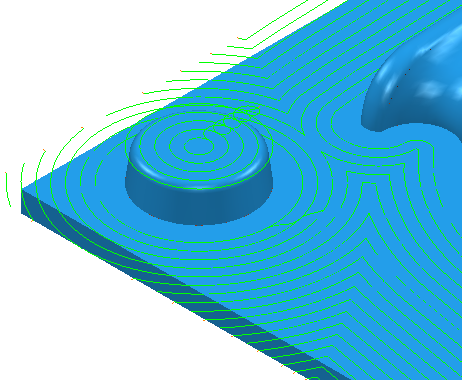
Используйте страницу Чистовая плоскостей смещением, чтобы создать траекторию смещения на плоских областях модели.
Плоскостность — Введите допуск для поиска областей, которые почти плоские, но математически такими не являются (плоские в пределах заданного здесь значения).
Найти плоскости по сетке — Выберите, чтобы найти плоские области на треугольниках и на поверхностях. Когда не выбрано, PowerMill не учитывает части модели, содержащие треугольники.
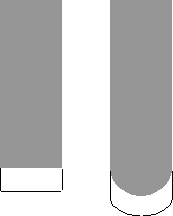
Разрешить выход за плоскость — Выберите эту опцию, чтобы разрешить выход инструмента за пределы плоского участка. Это решает проблему прохода инструмента вдоль острой кромки.
Разрешить выход за плоскость — Выбрано:
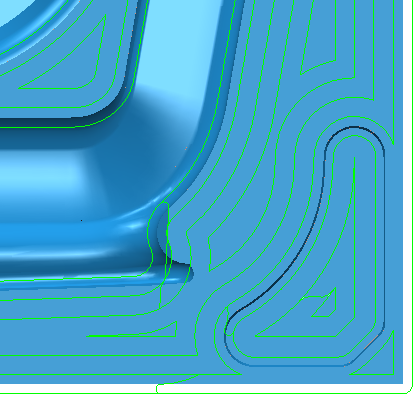
Разрешить выход за плоскость — Не выбрано:
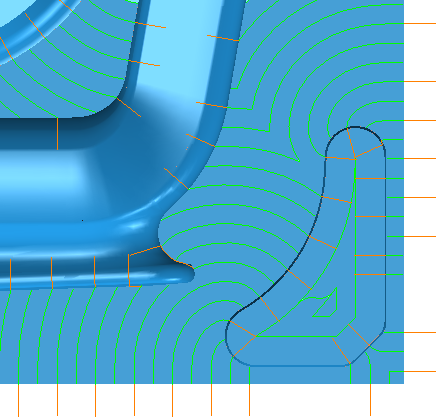
Доработка — выберите, чтобы активировать страницу Доработка. Страница Доработка позволяет использовать инструмент большого диаметра для удаления основного объема материала, а затем инструмент маленького диаметра, чтобы обработать участки модели, которые не мог достичь предыдущий инструмент, такие как карманы и углы. Инструмент меньшего диаметра обрабатывает только те места, которые были недоступны для исходного инструмента.
Добавить подходы снаружи — Выберите, чтобы разрешить перемещения по слоям для подхода к модели снаружи заготовки.
Расстояние подхода снаружи — Введите расстояние подхода. Это максимальное расстояние подхода к плоскости.
Игнорировать отверстия — Выберите, чтобы игнорировать отверстия, размер которых меньше заданного здесь Порога.
- Порог (ДФ) — Введите пороговое значение как процент от диаметра инструмента, чтобы определить, какие отверстия игнорировать. Например, с пороговым значением, равным 2, PowerMill игнорирует любые отверстия, размер которых меньше двух диаметров инструмента.
Снимите выбор с опции Игнорировать отверстия:
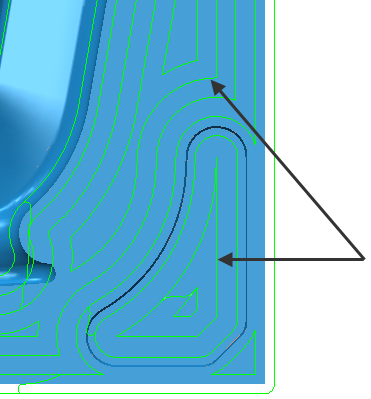
Выберите опцию Игнорировать отверстия:
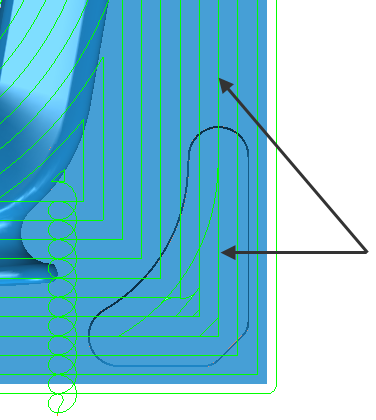
Допуск — Введите значение допуска, определяющее, насколько точно траектория следует контурам модели.
Направление резания — Выберите технологию фрезерования.
Выберите Направление резания из следующих:
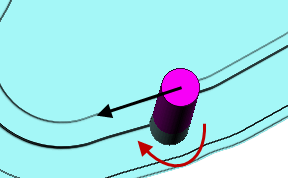
- Попутное — Выберите для создания траекторий только с попутным фрезерованием, где это возможно. Инструмент находится слева от обрабатываемой кромки при просмотре в направлении движения инструмента.
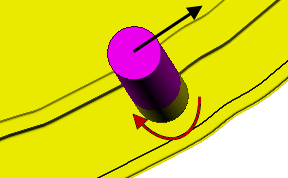
- Встречное — Выберите для создания траекторий, использующих только встречное фрезерование или фрезерование снизу вверх, где это возможно. Инструмент находится справа от обрабатываемой кромки при просмотре в направлении движения инструмента.
- Любое — Выберите, чтобы создать траекторию, использующую как попутное, так и встречное фрезерование. Это минимизирует количество подъемов и перемещений инструмента.
Припуск — Введите толщину оставляемого на детали материала. Нажмите кнопку Припуск , чтобы разделить поле Припуск на поля Радиальный припуск
 и Осевой припуск
 . Используется для задания отдельных значений радиального и осевого припуска. Разделение значений радиального и осевого припуска) рекомендуется для ортогональных деталей. Можно использовать отдельное значение припуска на деталях со скошенными стенками, но в этом случае будет сложнее спрогнозировать результаты.
Радиальный припуск — Введите радиальное смещение для инструмента. Для 2.5- или 3-осевой обработки положительное значение оставляет материал на вертикальных стенках.
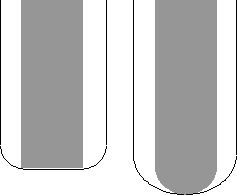
Осевой припуск — Введите смещение инструмента, но только в осевом направлении. Для 2.5- или 3-осевой обработки положительное значение оставляет материал на горизонтальных гранях.
 Переменный припуск — нажмите, чтобы открыть диалоговое окно Припуск компонента для задания припусков разных поверхностей.
Шаг — Введите расстояние между следующими друг за другом проходами.
 Копировать из Ае инструмента — нажмите, чтобы загрузить радиальный шаг обработки из режимов резания активного инструмента. Радиальный шаг обработки измеряется перпендикулярно оси инструмента.
 Изменён — Когда отображено, показывает значение, введенное вами (или другим пользователем). Нажмите , чтобы изменить это значение на автоматически вычисляемое значение.
 Шаг — Введите расстояние между следующими друг за другом проходами.
Если вы вводите значение Шаг,
изменится на .
 Высота гребешка — Введите максимальную высоту гребешка и используйте это значение для определения шага. PowerMill вычисляет шаг обработки таким образом, чтобы высота гребешка не превышала допуск обработки. Шаг рассчитывается для текущего инструмента при обработке стенки, наклоненной под углом 45
 . Это наихудшее условие, дающее максимальную высоту гребешка.
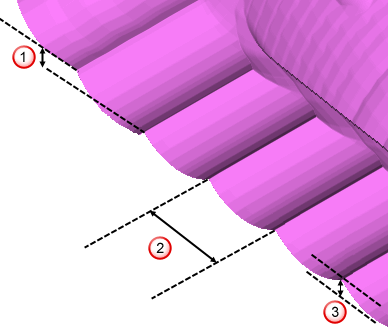
 Шаг по Z
 Шаг
Шаг
 Высота гребешка
Подробности смотрите в разделе Связь между шагом и высотой гребешка.
Финишный шаг по Z — Выберите, чтобы добавить один дополнительный проход.
Финишный шаг по Z выбран
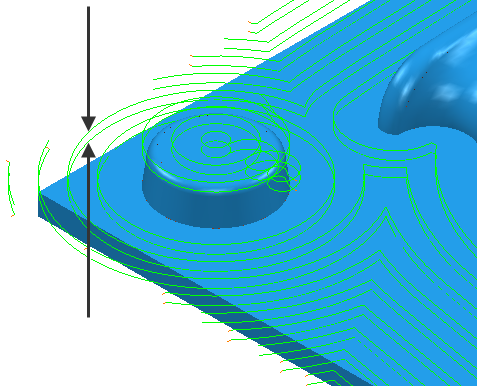
Финишный шаг по Z не выбран