Закраска треугольников - удобный метод разделения сетки. Вы можете закрасить разные области в разные цвета (например, подсветить группы элементов), а затем разделить сетку по цвету.
Чтобы закрасить треугольники в сетке:
- Выберите сетку.
- Выберите вкладку Инструменты для работы с сеткой > панель Выборка > Выбор треугольников > Расстояние.
Совет: Опции выбора треугольников рекомендуется использовать при закраске треугольников. Также для этой цели подходят опции "Видимости выборки".
- Выберите мышью треугольники, которые требуется закрасить.
Выбираются треугольники, лежащие внутри области, заданной слайдером Задать расстояние. Используйте этот слайдер или введите значение в диалог, чтобы изменить расстояние.
- Выберите вкладку Управление > панель Треугольники > Закрасить, чтобы открыть диалог Закраска треугольников:
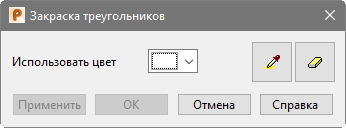
- Выберите цвет, в который будут окрашены треугольники:
- Нажмите
 и выберите цвет в палитре. Вместо этого можно выбрать опцию Другой, чтобы открыть диалог Цвет и создать пользовательский цвет с помощью значений: тон, интенсивность, яркость, красный, синий и зеленый.
- Нажмите кнопку Указать цвет
 , чтобы использовать цвет, имеющийся в сетке. Выбранный цвет отображается в окне Использовать цвет.
- Нажмите
- Нажмите кнопку Применить, чтобы закрасить выбранные треугольники.
- Повторите шаги 2, 3, 5 и 6, чтобы выбрать и закрасить другие треугольники.
Прим.: Чтобы удалить цвет выбранных треугольников, воспользуйтесь кнопкой Стереть цвет
 .
.
- Завершив закрашивание треугольников, нажмите кнопку OK для сохранения изменений и закрытия диалога.
Прим.: Отмена - отменяет изменения и закрывает диалог.
Совет: Завершив закрашивание треугольников, воспользуйтесь опцией "Разбить сетку по цвету",  чтобы разделить сетку по цвету.
чтобы разделить сетку по цвету.