Вы можете заполнить отверстия в сетке, используя опцию "Заполнить отверстие" и выбрав не замкнутые кромки.
Если отверстие, которое будет заполняться, покрывает область разной кривизны, разделите отверстие на небольшие области и заполните их по отдельности. Это позволяет исправить более сложные отверстия без необходимости полного редактирования треугольников вручную. После выбора отверстия для заполнения вы можете указать две точки на границе, чтобы разделить отверстие на два региона. Если по умолчанию выделяется неверная сторона, щёлкните по области, которую необходимо заполнить.
Используя модель, представленную далее, в качестве примера, заполните отверстия в двух деталях, закрывая плоскую область плоской крышкой, а криволинейную - криволинейной крышкой:
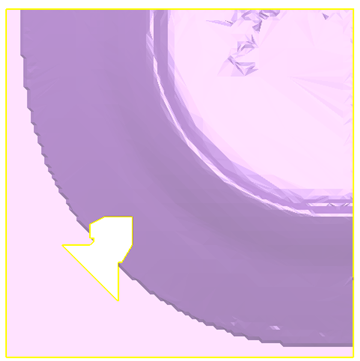
- Выберите сетку.
- Выберите вкладку Инструменты для работы с сеткой > панель Исправление > Заполнить отверстие. Откроется диалог Заполнить отверстия.
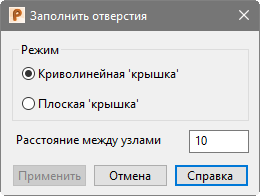
- Выберите отверстия для заполнения одним из следующих способов:
- Выбор рамкой:
Используйте следующие клавиши и технику выбора рамкой, чтобы выбрать в сетке отверстия, которые нужно заполнить:
Shift и выбор рамкой для добавления выборки в набор выбранных отверстий.
Ctrl и выбор рамкой для инвертирования статуса выбора отверстий, пересеченных рамкой.
Выбор рамкой без клавиш Ctrl или Shift добавит отверстия, пересеченные рамкой, в набор выбранных отверстий. Все отверстия, не пересеченные рамкой, удаляются из выборки.
- Выбор границы:
- Выберите отверстие, щёлкнув по его границе
 . Выбранная граница окрашивается в голубой цвет: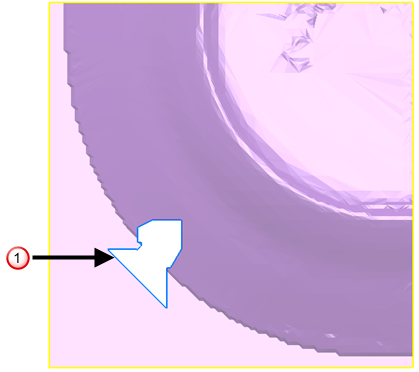
- Выберите две точки, чтобы задать часть отверстия, которую требуется заполнить первой. К первой точке добавляется маркер. Между первой и второй точками создается линия. Область заполнения выделяется контуром голубого цвета
 . Альтернативный выбор обводится пунктирной голубой линией
  . Смените выбор, щелкнув мышью по контуру нужной области: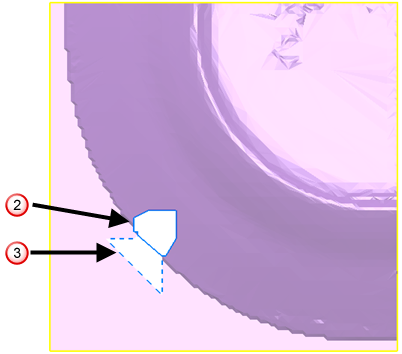
- Выберите отверстие, щёлкнув по его границе
- Выбор рамкой:
- Выберите одну из следующих опций режима:
- Криволинейная "крышка" вычисляет кривизну, необходимую для заполнения отверстия, проверяя соседние треугольники. Новые узлы создаются на криволинейной области. Новые треугольники генерируются с помощью новых узлов и узлов на границе.
- Плоская "крышка" создает номинальную плоскость, которая проходит через узлы на границе (приблизительно, если граница не плоская). Новые узлы, находящиеся внутри границы, создаются на этой плоскости. Новые треугольники генерируются с помощью новых узлов и узлов на границе.
Данный пример показывает, насколько важно выбрать верный режим. Пример показывает, что в том случае, если отверстие находится на криволинейной области, следует использовать опцию Криволинейная "крышка".
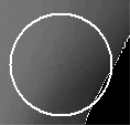 Отверстие заполнено с использованием Криволинейной "крышки"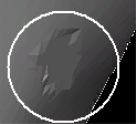
Отверстие заполнено с использованием Плоской "крышки"Средняя длина между узлами, окружающими отверстие, отображается в Расстоянии между узлами. Эта величина используется для определения плотности новых узлов. При необходимости измените это значение.
- Нажмите Применить, чтобы применить сделанные изменения и оставить диалог открытым для продолжения заполнения отверстий.
- Нажмите кнопку Отмена, завершив заполнение отверстия.