- Если проект представляет собой большую площадку, на которой практически все объекты располагаются на одном уровне (например, нефтеперерабатывающий завод), взгляните на план площадки и разделите ее на области. Деление областей можно выполнять по производственным узлам или по логическим участкам производственных узлов. Главное, чтобы этот участок можно было рассматривать как область.
- В случае многоэтажных фабрик в качестве области можно рассматривать каждый этаж, а затем делить этажи на физические площадки.
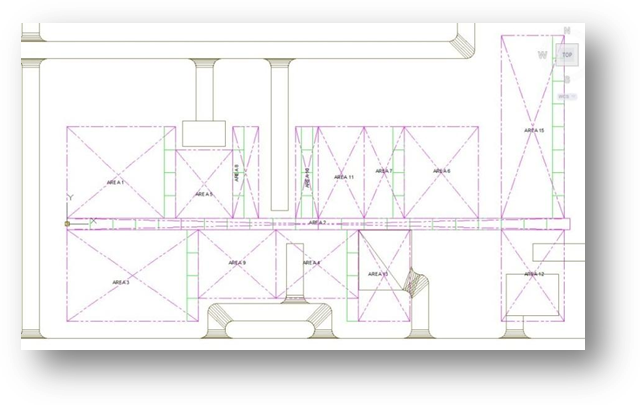
В центре располагается стеллаж для труб, который соединяет отдельные области (область 2). Стеллаж выделен в отдельную область, поскольку нам нужно, чтобы проектировщик нес ответственность только за расчет компоновки труб в стеллаже. Область 13 — это площадка обслуживания, на которой нет элементов Plant (то есть, модели в этой области — это AD-модели, а не модели Plant 3D), и поэтому в этой области отсутствуют схемы трубопроводов и КИП, а также модели Plant.
В каждой области следует учесть наличие оборудования, конструкций и трубопровода. Если над каждым направлением работают разные проектировщики, то, вероятно, необходимо разделить эти области по направлениям.
Пример настройки. Проект из 14 областей
В приведенном выше примере было решено разделить проект на 14 областей. Управление каждой областью может осуществляться ведущим проектировщиком, однако для каждой области необходимо предусмотреть группу проектировщиков, в которую будет входить мастер компоновки оборудования, инженер строительных конструкций и проектировщик трубопроводов.
Что касается трубопроводов и КИП, проект разделен на три технологических площадки и одну вспомогательную площадку, на которой будут размещаться все трубопроводы и КИП инженерных систем (ULD). Тот факт, что область трубопроводов и КИП будет охватывать несколько областей трубопровода, не столь важен, так как в Plant 3D осуществляется отслеживание и управление всеми линиями и оборудованием в проекте.
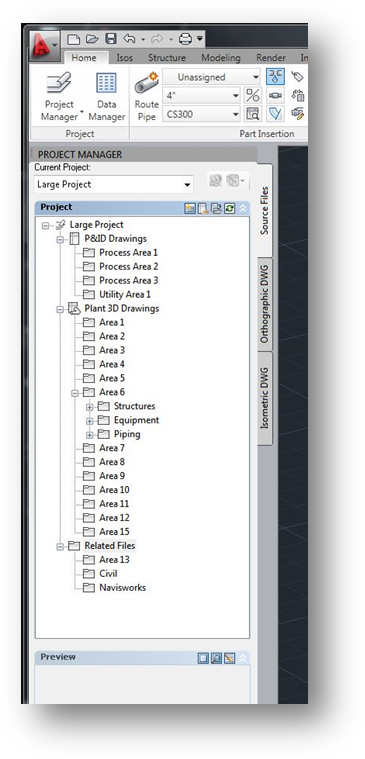
Обратите внимание, что имеются четыре области трубопроводов и КИП и 13 областей трубопроводов. К тому же были выделены папки в каталоге «Связанные файлы». Здесь будут храниться ссылки на чертежи площадки в папке «Civil». Поскольку область 13 не содержит моделей Plant 3D (это AD-модель), она была размещена в разделе связанных файлов проекта. Кроме того, мы создали папку Navisworks, чтобы можно было хранить связанные файлы NWF, которые позволят назначать материалы файлам модели, чтобы создавать реалистичную визуализацию модели в ходе проектирования. Файлы NWD также можно поместить здесь для сеансов проверки проектов. Это позволяет выполнять проверку проектов в ходе проектирования без остановки рабочего процесса.
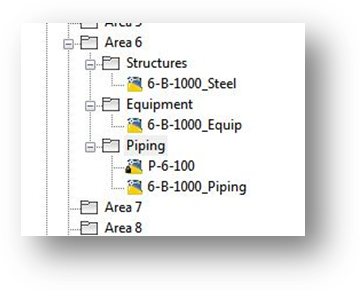
Мы создали файл несущих конструкций в папке Structures, файл для моделирования оборудования в папке Equipment и два файла для трубопровода в папке Piping.
Такая структура позволяет сохранить небольшой размер содержимого файла, сделать его управляемым и обеспечивает максимальную гибкость в работе над проектом. Используя внешние ссылки, проектировщик может сосредоточиться на интересующей его детали модели в любой момент, выгрузив ненужные внешние ссылки. Затем, когда требуется дополнительная информация, можно просто обновить внешние ссылки для полной реализации модели.