На этом примере можно увидеть, как осуществлять управление большим проектом, где специалисты разных направлений имеют доступ только для чтения к чертежам других направлений. Этими правами можно управлять, поскольку структура папок в Windows отличается от структуры папок проекта Plant 3D.
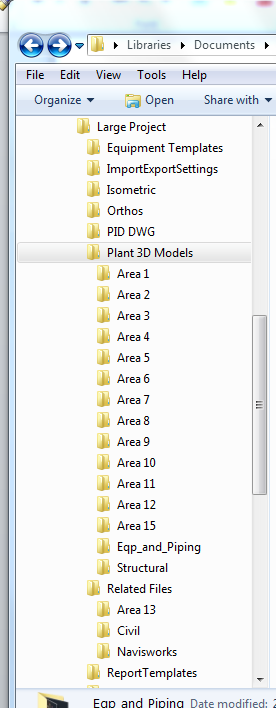
Структура папок в Windows
Поскольку необходимо предоставить проектировщикам конструкций доступ для записи к их проектам и доступ только для чтения к проектам компоновки трубопроводов и оборудования, имеет смысл создать одну папку для конструкций и другую для трубопроводов. Если требуется также управлять файлами на уровне области, то следует создать папки и для областей.
В организацию папок могут быть включены вложенные папки для областей в папках направлений. Однако формат именования, который включает в себя конкретную область, можно использовать, чтобы без труда связывать файлы чертежей с этой областью.
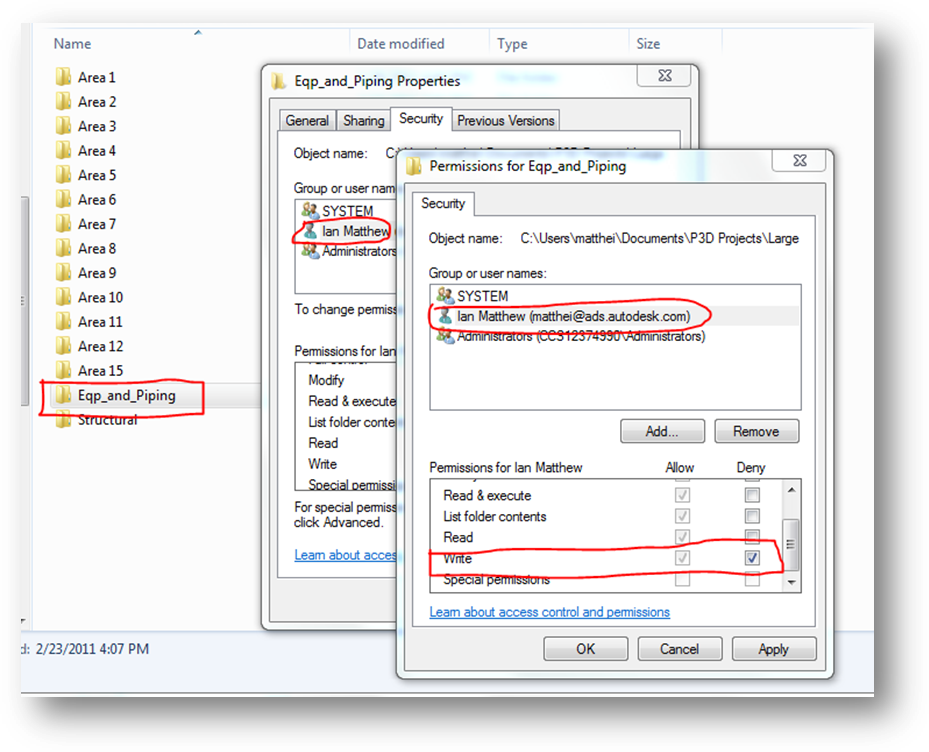
Используйте стандартные функции обеспечения безопасности папок Windows, чтобы назначать права для папок.
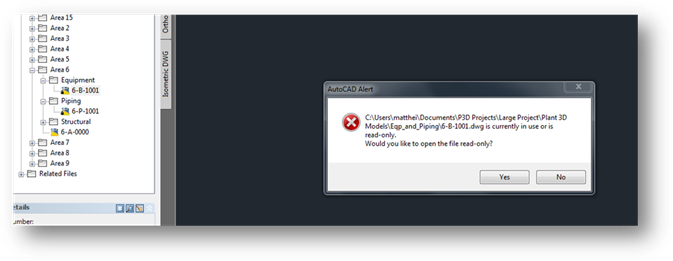
В приведенном выше примере мы предположили, что пользователь — проектировщик строительных конструкций, поэтому разрешение на запись в папку для оборудования и трубопроводов ему не предоставляется. При открытии этим пользователем чертежа трубопроводов и оборудования появляется следующее сообщение.
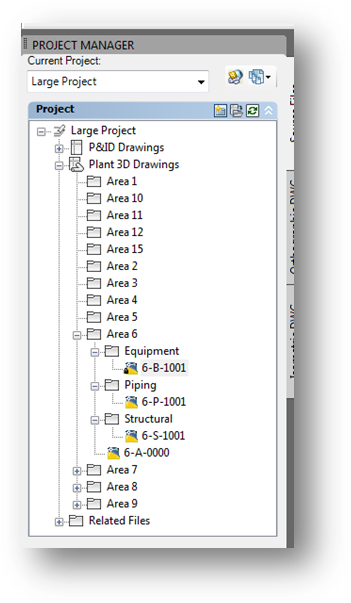
Структура папок проекта Plant 3D
В проекте требуется создать структуру по областям, а затем по направлениям следующим образом.
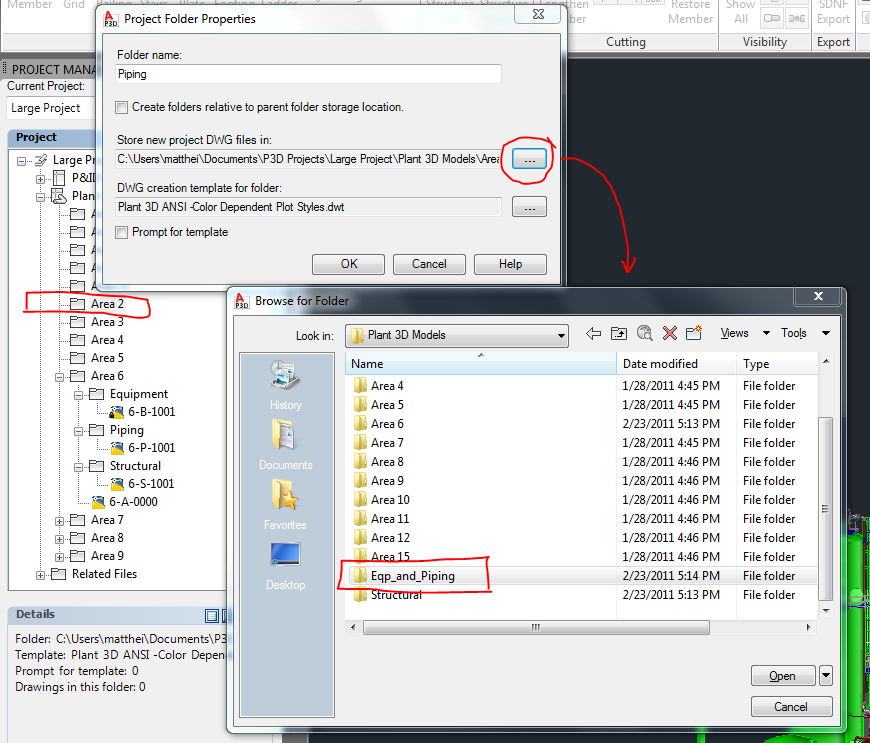
Тем не менее, мы хотим убедиться, что чертежи оборудования и трубопроводов хранятся в папке оборудования и трубопроводов и что все чертежи конструкций, хранятся в папке конструкций (в соответствии со структурой, созданной в предыдущем разделе).
Это можно сделать, создав новую папку для конкретной области и связав ее с созданной ранее папкой направления.
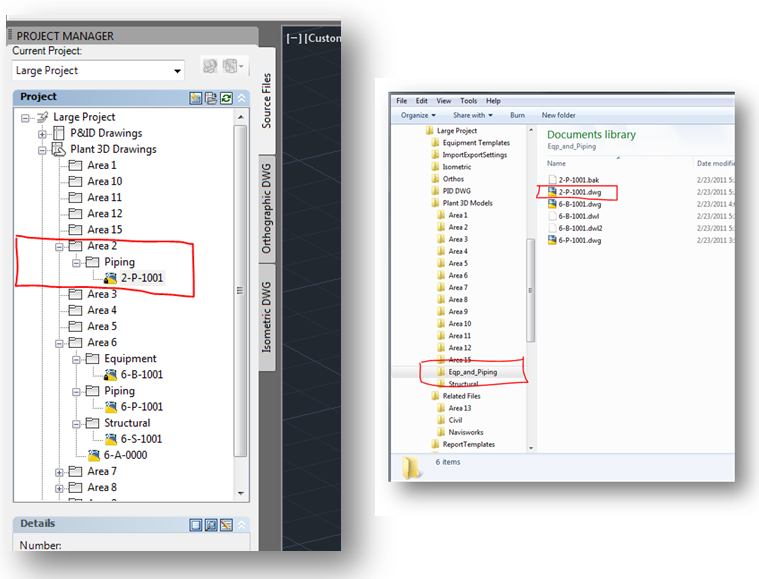
Теперь при создании нового чертежа трубопровода в области (в данном случае рассматривается область 2) в Диспетчере проектов чертеж отображается как элемент папки направления в этой области, но фактически файл чертежа хранится в папке направления, и права доступа для него задаются в соответствии с папкой.
Несмотря на то, что процесс кажется довольно сложным, его придется выполнить лишь один раз при настройке проекта. После того как проект будет настроен в Диспетчере проектов, чертежи будут автоматически создаваться в соответствующей папке.