Проверка и проектирование поведения составных стальных балок в соответствии с нормами ANSI/AISC 360-10.
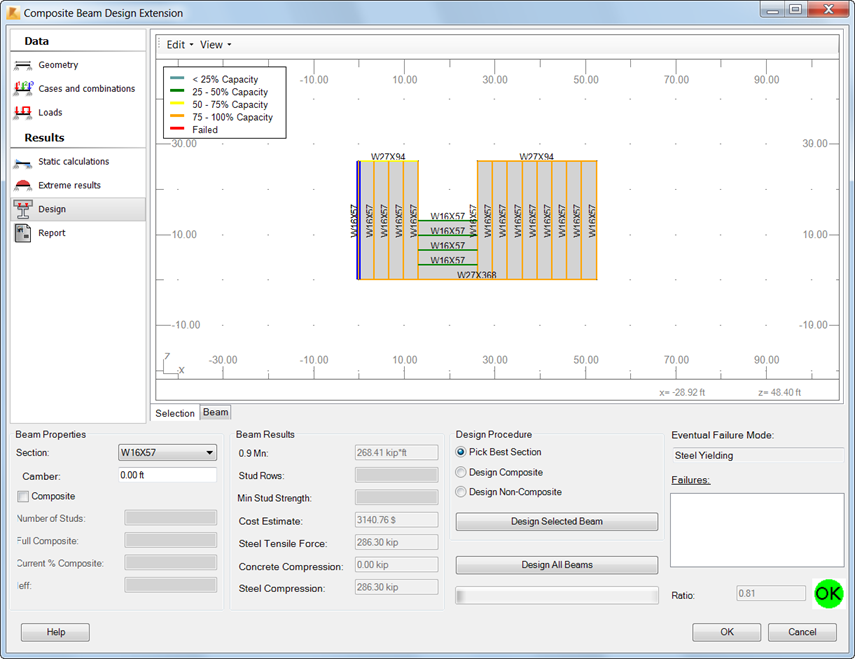
На вкладке Design задайте следующие параметры.
- Section
Чтобы проверить поведение балки, выберите сечения из списка Section. Проверка выполняется мгновенно.
 — сечение не соответствует требованиям к проектированию ANSI/AISC 360-10. В поле Failures отображаются сведения о неправильных параметрах балки. Выберите другое сечение.
 — сечение соответствует требованиям к проектированию ANSI/AISC 360-10.
- Camber
Введите значение выгиба. Если поле Camber неактивно, активируйте его следующим образом.
- Выберите Edit
 Composite settings.
- В диалоговом окне Composite Settings перейдите на вкладку Deflections and Camber.
- Выберите Design beam with camber.
Укажите значение выгиба в пределах диапазона параметров, указанных на этой вкладке.
- Выберите Edit
- Composite
Установите этот флажок для проектирования составной балки. Это возможно, только если в балке возникают положительные моменты. При возникновении отрицательных моментов этот параметр недоступен.
При выборе процедуры Design Composite флажок Composite устанавливается автоматически. При выборе процедуры Design Non-Composite флажок автоматически снимается.
- Number of Studs
Поле Number of Studs доступно после установки флажка Composite. По умолчанию здесь отображается минимальное необходимое количество упоров для выбранной балки. Это значение можно увеличить.
Здесь же доступны два параметра только для чтения.
- Full Composite: количество упоров, необходимых для полного составного действия между балкой и плитой.
- Current % Composite: процент составного действия, возможный при использовании текущего количества упоров.
- Область Design Procedure. Используйте параметры в этой области для выбора оптимального сечения.
- Pick Best Section: в зависимости от поведения балки для нее используется одна из двух оставшихся процедур: Design Composite или Design Non-Composite. См. раздел Допущения при проектировании.
- Design Composite: сечение рассматривается как тавровая балка (стальная балка с железобетонной плитой). Эту процедуру можно использовать для проектирования составных балок. См. раздел Допущения при проектировании.
- Design Non-Composite: сечение рассматривается только как стальная балка. Железобетонная плита не учитывается при расчете.
- Варианты проектирования. Чтобы приступить к проектированию, выберите один из следующих вариантов.
- Design Selected Beam: автоматически выбирается оптимальное сечение, количество упоров и параметры выгиба балки, выбранной в окне графического просмотра.
- Design All Beams: автоматически выбирается оптимальное сечение, количество упоров и параметры выгиба для всех выбранных балок с учетом значений внутренних усилий, рассчитанных выбранным ранее методом.
Результаты проектирования
- Равномерное распределение упоров
- Сегментированное распределение упоров
- Рассчитанное сечение
- Предельный момент
- Максимальный момент
- Ряды упоров
- Прочность упоров
- Растягивающее усилие стали
- Составление сметы
- Сжимающее усилие в бетоне
- Сжимающее усилие в стали
- Сбои
- Коэффициент
Кроме того, в окне графического просмотра представлены упоры, спроектированные на балке.
После завершения проектирования нажмите кнопку «ОК», чтобы обновить модель Robot с учетом изменений в плане сечения, количества упоров и значения выгиба. Затем закройте расширение.
«Отображение» «Описание стержня» «Имена стержней».
После обновления модели Robot выполните статический расчет. Затем повторите проектирование в Composite Beam Design Extension, используя обновленные результаты статического расчета.