С помощью синхронизации посредством расширения Robot-Advance Steel Link можно обновлять модели Robot, синхронизировав их с Advance Steel, с учетом последних изменений.
Синхронизация — это процесс, который позволяет вносить изменения в формате SMLX без повторного импорта всей конструкции.
- Экспортируйте модель из Robot в Advance Steel с помощью расширения, используя файл в формате SMLX.
- Если в модель были внесены изменения, экспортируйте измененную модель повторно из Advance Steel в другой файл SMLX.
- Вернитесь к модели в Robot и в диалоговом окне «Интеграция с Autodesk Advance Steel» выберите «Синхронизировать из Advance», чтобы загрузить измененный файл SMLX.
- Измененный файл SMLX сравнивается с уже загруженной моделью. Отображаются все различия между двумя версиями модели. Изменения каждого объекта отображаются в списке, который можно отфильтровать.
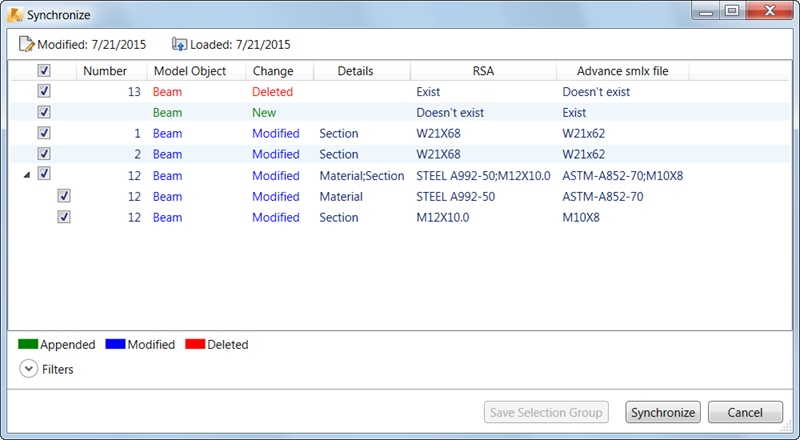
- При синхронизации все новые объекты помечаются как добавленные, а существующие объекты с геометрическими изменениями (сечения, материалы, положения и т. д.) — как измененные.
- Применить изменения можно частично или полностью. Выберите нужные изменения и нажмите «Синхронизировать».
Рабочий процесс синхронизации
Диалоговое окно «Синхронизация»
В этом диалоговом окне по умолчанию установлен основной флажок для всех изменений. Его можно снять и задать применение только отдельных изменений.
Измененные объекты отображаются синим цветом. Информация об измененных объектах отображается в столбце «Подробнее». При выборе строки изменения в диалоговом окне соответствующий измененный элемент выделяется в области рисования.
Если к объекту применено сразу несколько изменений, нажмите  рядом с флажком строки изменения, чтобы развернуть список изменений объекта. Рядом с каждым изменением есть флажок, позволяющий применять их по отдельности.
Нажмите «Сохранить группу выбора», чтобы сохранить группу измененных объектов, выбранных в Robot. После синхронизации изменений в модели можно использовать эту группу для отслеживания изменений, вносимых в объекты группы.
Сохранение группы выбора
- В диалоговом окне «Синхронизация» выберите строки изменения, содержащие объекты, которые необходимо включить в группу.
Чтобы выбрать одну строку, щелкните ее. Чтобы выбрать несколько строк, щелкните отдельные строки, удерживая нажатой клавишу CTRL.
После этого кнопка «Сохранить группу выбора» станет активной.
- Нажмите «Сохранить группу выбора» и введите имя группы в открывшемся диалоговом окне. Нажмите кнопку «ОК».
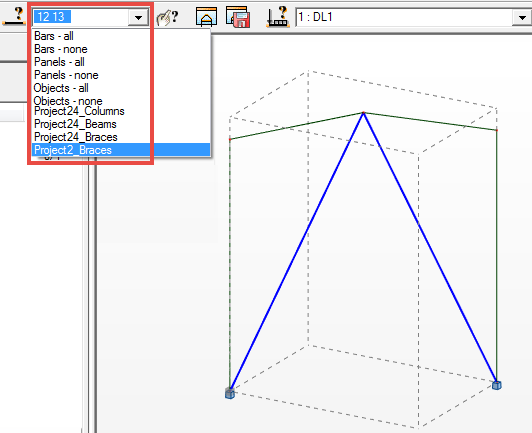
Группа выбора будет сохранена. После синхронизации изменений в модели эта группа будет доступна на панели инструментов «Выбор». Все объекты в группе выделяются в области рисования.
Основной флажок с примененными фильтрами
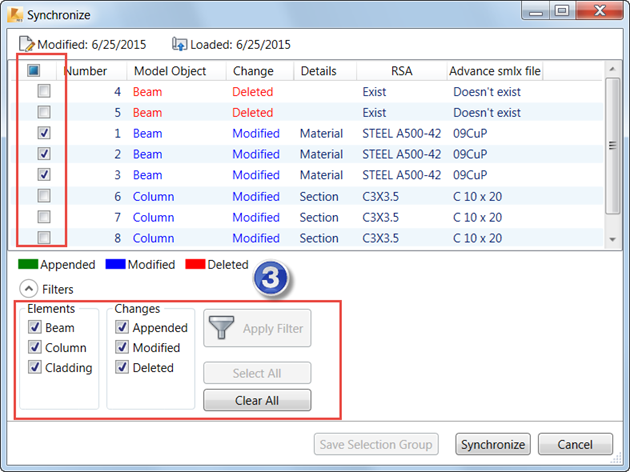
К основному флажку можно применить фильтры. Если объекты выбраны с помощью фильтров и установлен основной флажок, отдельные флажки будут установлены только для отфильтрованных строк. В качестве примеров см. следующие изображения.
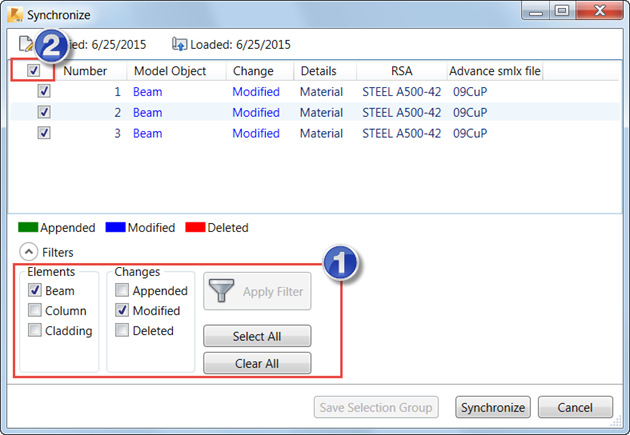
- Выбор измененных балок для отображения.
- Установка основного флажка.
- Возврат к отображению всех объектов.
Флажки установлены только для строк, в которых содержатся измененные балки.