“场景转换器”对话框中提供了用于在渲染引擎之间转换灯光、材质和对象的几种预设。
注: 打开场景时,如果检测到任何旧版元素,将自动打开“场景转换器”对话框。可以在“选项”选项卡上禁用此默认行为。
界面
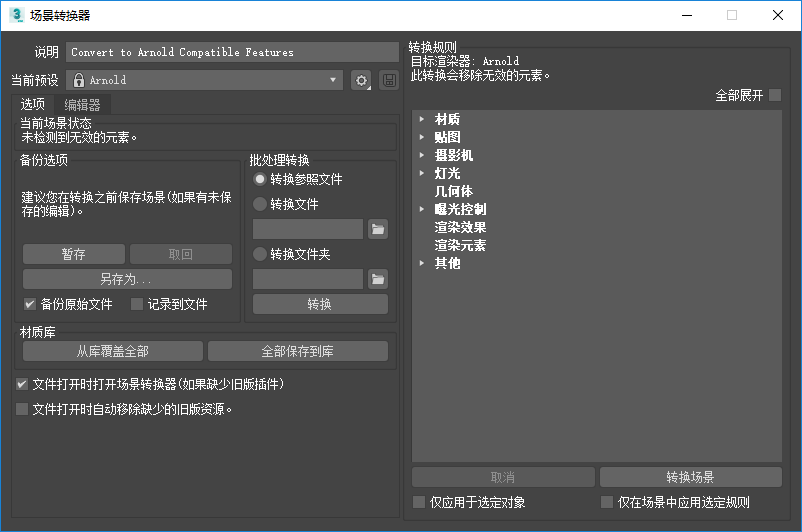
- 说明
- 显示当前选定预设的简要说明。
- 当前预设
- 显示当前选定预设的名称。如果预设有未保存的更改,系统会显示警告。如果选择其他预设或关闭“场景转换器”,系统将提示您保存。
显示
 图标的预设已锁定,无法覆盖。所有更改将保存到以下目录中的副本:C:\Users\<用户>\Autodesk\3ds Max 2021\User Tools\Scene Converter\ConversionPresets。
自定义转换脚本必须存储在以下目录中:C:\Users\<用户>\Autodesk\3ds Max 2021\User Tools\Scene Converter\ConversionScripts。
预设命令 
注:
- 保存
- 通过更新上次保存的版本,保存当前预设。
- 另存为...
- 使用不同的文件名将当前预设另存为新文件。
- 新建
- 清除加载的预设文件并创建新的预设文件。
- 重置
- 重置对当前选定预设的任何更改。
- 快速保存按钮

- 保存对当前选定预设的任何更改。如果预设被锁定,将保存一个副本。
“选项”面板
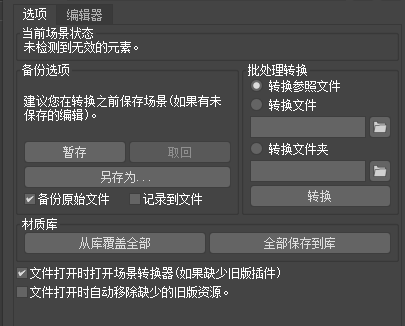
- 当前场景状态
- 列出所有缺少的 DLL,帮助进行故障排除。
“备份选项”组
- 暂存
- 将场景及其设置保存到基于磁盘的缓冲区。存储的信息包括几何体、灯光、摄影机、视口配置以及选择集。
注: “暂存”缓冲区是由“配置用户路径”对话框的“自动备份”路径指定的目录中的临时文件 (maxhold.mx)。
- 取回
- 还原上一个“暂存”命令存储的缓冲内容。
注: “取回”还会删除“撤消”和“重做”历史记录列表中记录的所有操作。
- 另存为...
- 使用一个不同的文件名将场景及其设置保存为 MAX 格式。
- 备份原始文件
- 使用后缀“_backup”自动将要转换的文件复制为新文件。如果要批量转换多个文件,则会为每个转换的文件创建一个备份文件。
- 记录到文件
- 创建列出执行的函数的日志文件。
“批量转换”组
这些设置可用于自动转换多个文件。
- 转换参照文件
- 打开任何定义为外部参照场景的文件,并使用当前预设转换它们。
- 转换文件
- 浏览并选择要转换的文件。
注: 当在空场景中时,转换文件并不保存当前场景,并且转换的最后一个文件在完成后仍保持打开状态。
- 转换文件夹
- 浏览并选择要转换的文件夹。
注: 当在空场景中时,转换文件夹并不保存当前场景,并且转换的最后一个文件在完成后仍保持打开状态。
- 转换
- 使用当前预设转换所有指定的文件。如果使用“转换文件”选项,当前文件将保存(如果需要)、打开和转换。如果使用“转换文件夹”选项,当前文件将保存,然后选定文件夹中的每个 3ds Max 文件将打开,将创建备份文件,然后该文件将转换。一旦所有转换完成,将还原原始场景。
“材质库”组
“材质库”组可用于将所有材质备份到 MATLIB 文件。
- 从库覆盖全部
- 替换场景中所有与库中材质同名的材质。例如,如果您的场景中和库中都有一个名为“Chrome”的材质,则场景中的材质将替换为库中的材质。
注: “覆盖”功能可帮助您在转换过程中保存和还原材质版本,并使您能够为场景快速还原设计选项。它还用于从 Autodesk Revit 或 Inventor 导入的默认材质的常规替换。例如,如果使用 V-Ray 并将 V-Ray 材质定义为替换典型 Revit 模型中的材质,同时将其放置在材质库中,则可以使用“覆盖”功能立即将这些材质交换为首选 V-Ray 材质。
- 全部保存到库
- 将场景中的所有材质保存到 MATLIB 文件。
- 文件打开时打开场景转换器(如果缺少插件)
- 选定后,加载包含缺失 DLL 的场景时将自动打开场景转换器。默认设置为禁用。
- 文件打开时自动移除缺少的旧版资源。
- 打开文件时移除旧版资源以提高兼容性。
“编辑器”面板
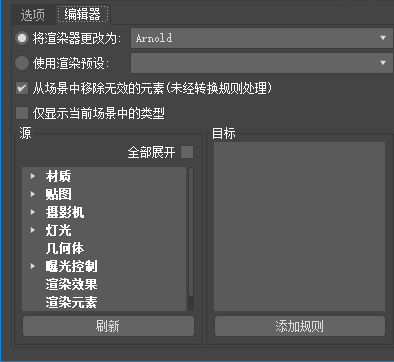
使用“编辑器”面板,可使用“源”组中的元素和“目标”组中的转换操作来创建规则。
- 将渲染器更改为
- 可用渲染器的列表。默认值为 Arnold。
注: 选择“任何渲染器”不会修改场景中的渲染器。
- 使用渲染预设
- 先前配置的可用预设的列表。选择“加载预设...”会打开当前项目的“RenderPresets”文件夹。预设文件必须存在于正确的路径中,才能加载预设。
注: 可以在“渲染设置”对话框中创建渲染预设。
- 从场景中移除无效的元素
- 从场景中移除不受转换规则管理的元素。
- 仅显示当前场景中的类型
- 列表仅限于您的场景中找到的源类型。
注: 对于大型场景,不要选择此选项,因为计算“源”列中的所有对象和设置可能需要很长时间。
“源”组
“源”组列出了转换中包含(或要包含)的可能的原始场景元素。
注: 每个“源”只能有一个“目标”。
- 展开全部
- 最大化所列类别的所有嵌套项目。
- 刷新
- 更新 ConversionPresets 和 ConversionScripts 文件夹,以包含由 Autodesk 或用户社区提供的任何新脚本。
“目标位置”组
“目标”组列出了在转换过程中如何管理源元素。例如,如果从“源”组中选择特定灯光元素,则“目标”组中的选项可能包括“不转换”、“物理天空”或“从场景中移除”。
选择新的源和目标并且没有关联规则时,按钮将显示“创建规则”。
选择其他目标时,按钮将显示“更改规则”。
选择文件时,关联的源和目标将高亮显示,而按钮将显示“删除规则”。可以一次选择多个文件并将其删除。
- 添加规则
- 将使用“源”和“目标”组创建的规则添加到脚本。添加后,该规则将显示在“转换规则”中。
- 创建规则
- 为选定的源和目标创建规则。
- 更改规则
- 选择新目标时,更改现有规则。
- 删除规则
- 删除选定文件的规则。
“转换规则”组
提示: 可以将光标悬停在规则上,以查看实施该规则的转换脚本的位置。
- 展开全部
- 显示所加载预设中使用的所有转换规则。
- 删除选定的
- 从预设中移除选定的规则。
提示: 保存预设文件,以使更改永久有效。
- 仅应用选定项
- 在文件转换过程中仅使用选定的规则;将不处理任何其他规则。可用于在部分场景中优化转换。例如,当转换已合并到较大建筑模型的单个对象上的材质时,检查所有对象将需要花费时间,但仅转换新合并的对象将相当快。
- 取消
- 试图停止正在进行中的转换。
- 转换场景
- 根据设置的转换规则开始转换。