使用“History Visualizer”处理构建历史
使用“History Visualizer”查看、修改和删除场景中对象的构建历史。
-
查看构建历史
-
通过替换输入几何体来修改构建历史
-
编辑工具选项
-
还原或删除历史
-
创建和指定构建历史预设
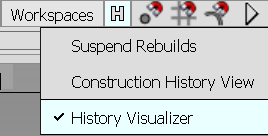
打开“History Visualizer”
执行下列操作之一:
选择“Windows”>“Information”>“History Visualizer”。
单击提示行右侧的“History”图标。
查看构建历史
默认情况下,“History Visualizer”显示文件中所有对象的构建历史的图表视图。只有具有构建历史的对象才会显示在图表中。
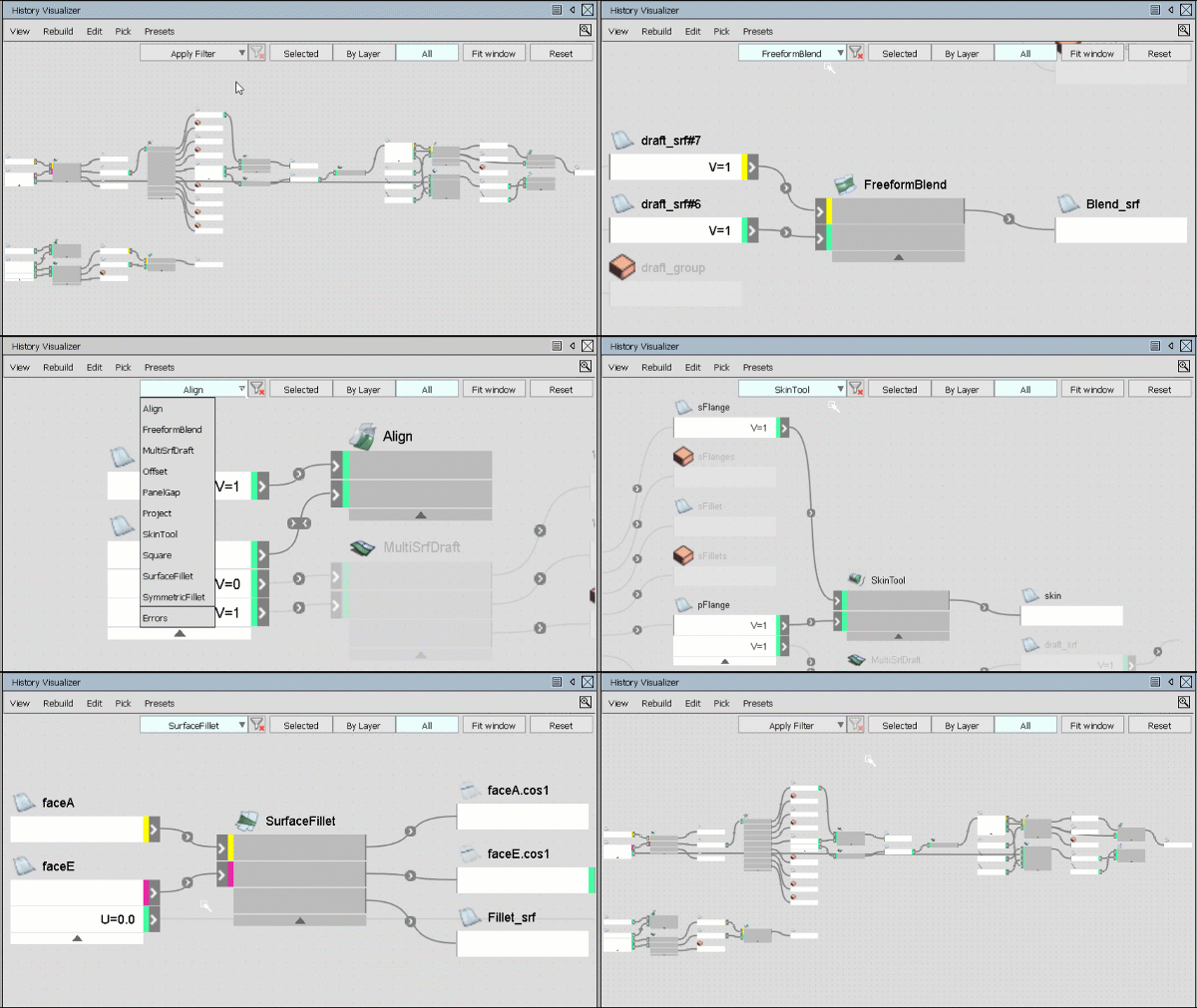
可以使用视图过滤器在图表中查找所需的节点和节点网络。使用过滤器时,图表视图会自动放大到过滤后的节点和关联网络,同时使图表中其他节点的显示变暗。过滤图表视图有助于隔离节点以应用预设、替换输入或还原历史。
可以选择按工具节点类型(“Apply Filter”)、按选定对象或按层过滤图表视图。

可以在“View Options”中禁用自动缩放行为并调整未过滤节点的暗淡程度。在“History Visualizer”中,选择“View”>“View Options”> 。
。
按工具节点类型查看历史
加载 WIRE 文件时,“History Visualizer”将填充文件中包含的工具节点列表。从列表中选择一个工具节点会将图表视图聚焦在指定的工具节点网络上。
- 单击“Apply Filter”,然后从列表中选择一个工具节点。
- 单击此图标
 可禁用过滤器。
按选定对象查看历史
执行下列操作之一:
- 单击“选定内容”。
- 选择“View”>“Selected”。
单击“All”将禁用过滤器。
按层查看历史
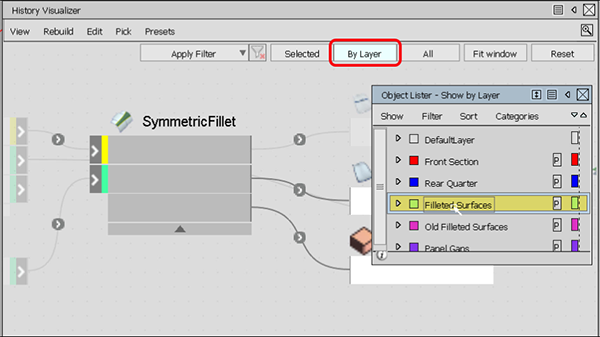
使用“By layer”过滤器将图表视图聚焦在选定层中的对象上。
- 执行以下操作之一:
- 单击“By Layer”
- 选择“View”>“By Layer”。
- 单击“All”将禁用过滤器。
查看所有对象的历史
执行下列操作之一:
- 在“History Visualizer”窗口中单击“All”。
- 选择“View”>“All”。
通过替换输入几何体来修改构建历史
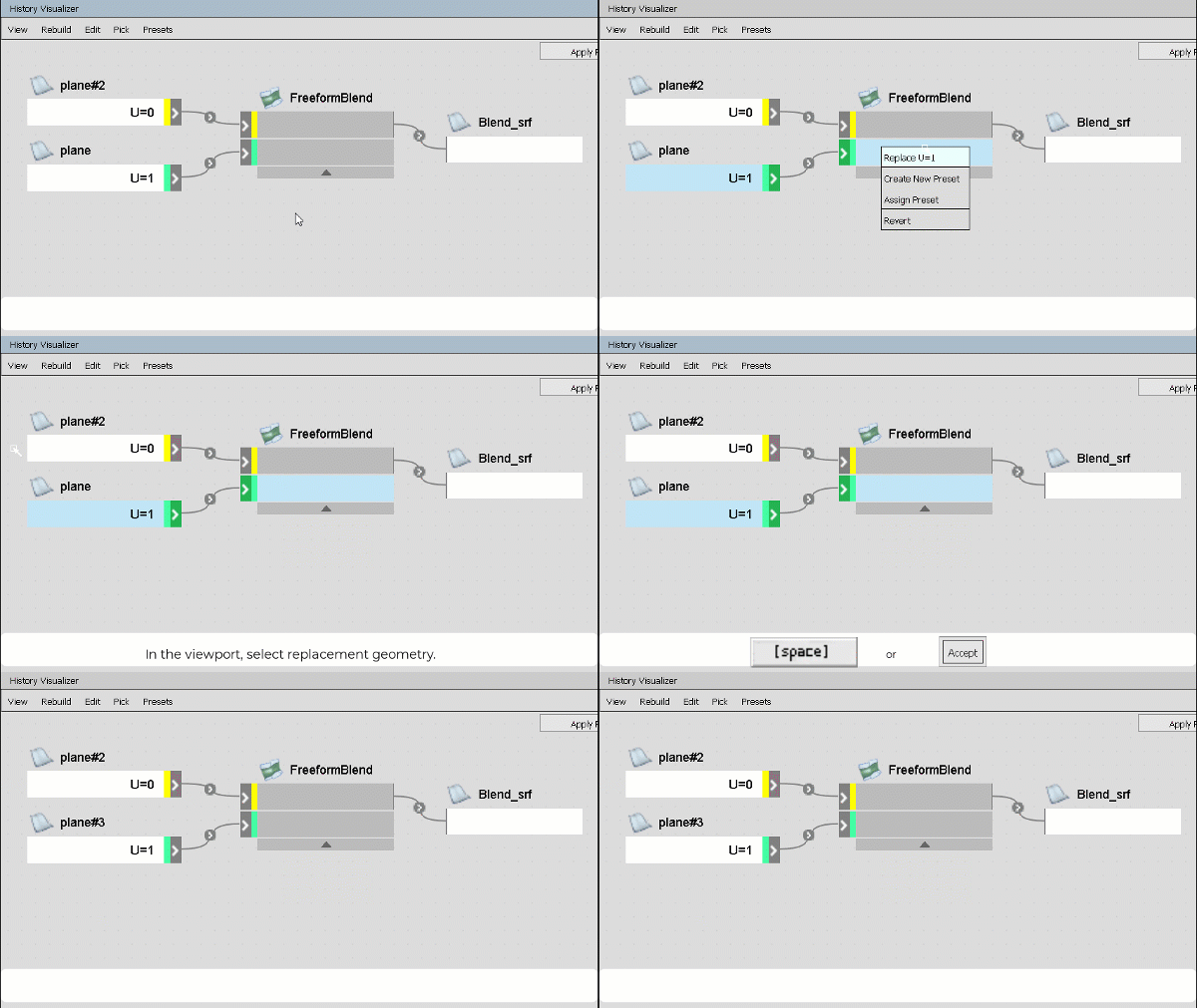
通过将几何体的连接输入节点替换为场景中的其他几何体,可以修改对象的构建历史。Alias 提示行可帮助您选择有效的输入几何体以进行替换。
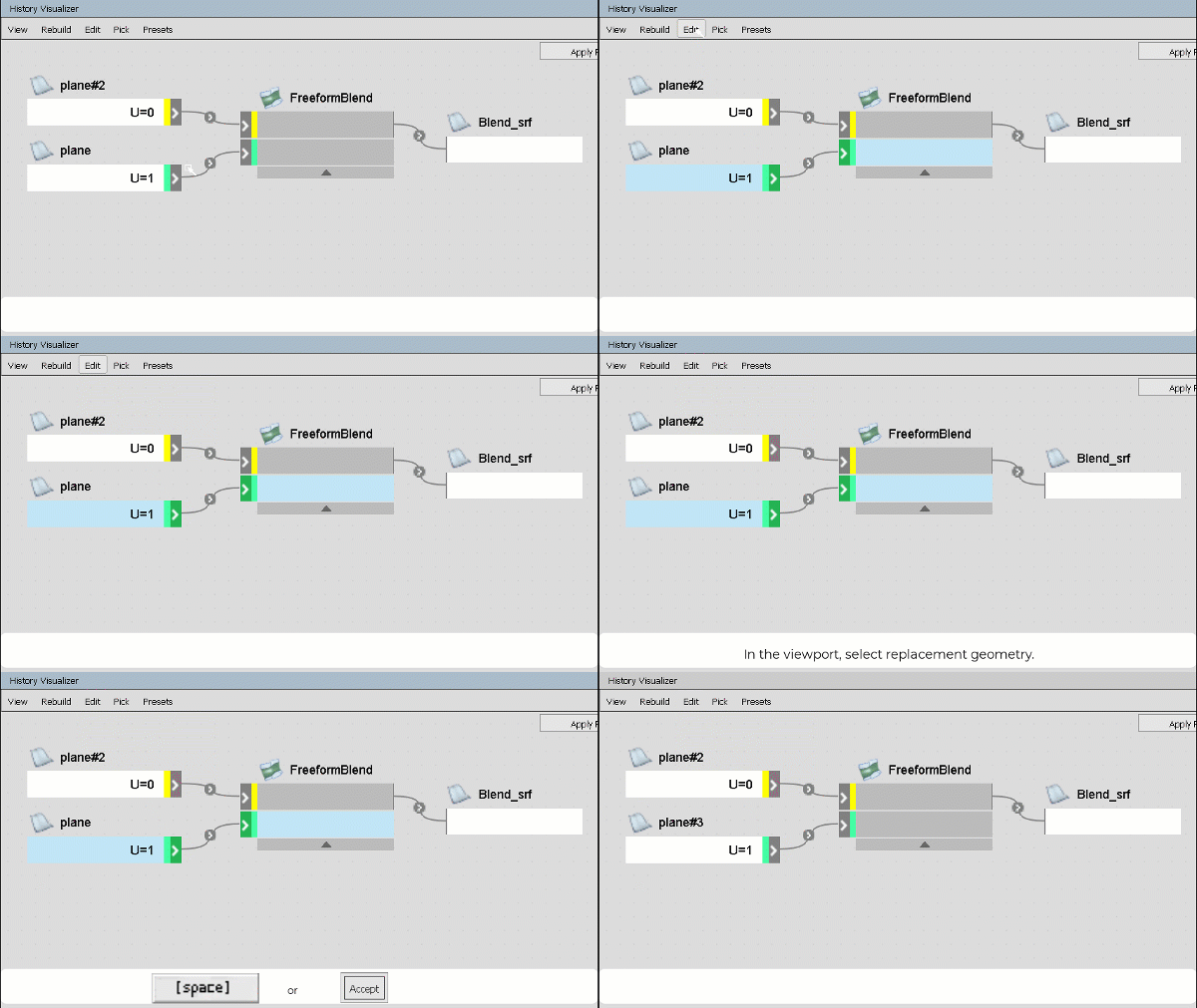
替换单个输入
执行下列操作之一:
- 单击鼠标右键,然后选择“Replace”。
- 在视口中,选择替换几何体。
- 按空格键或在视口中单击“Accept”。
或者
- 选择要替换的输入几何体的端口。
- 选择“Edit”>“Replace Selected Inputs”。
- 在视口中,选择替换几何体。
- 按空格键或在视口中单击“Accept”。
替换多个输入
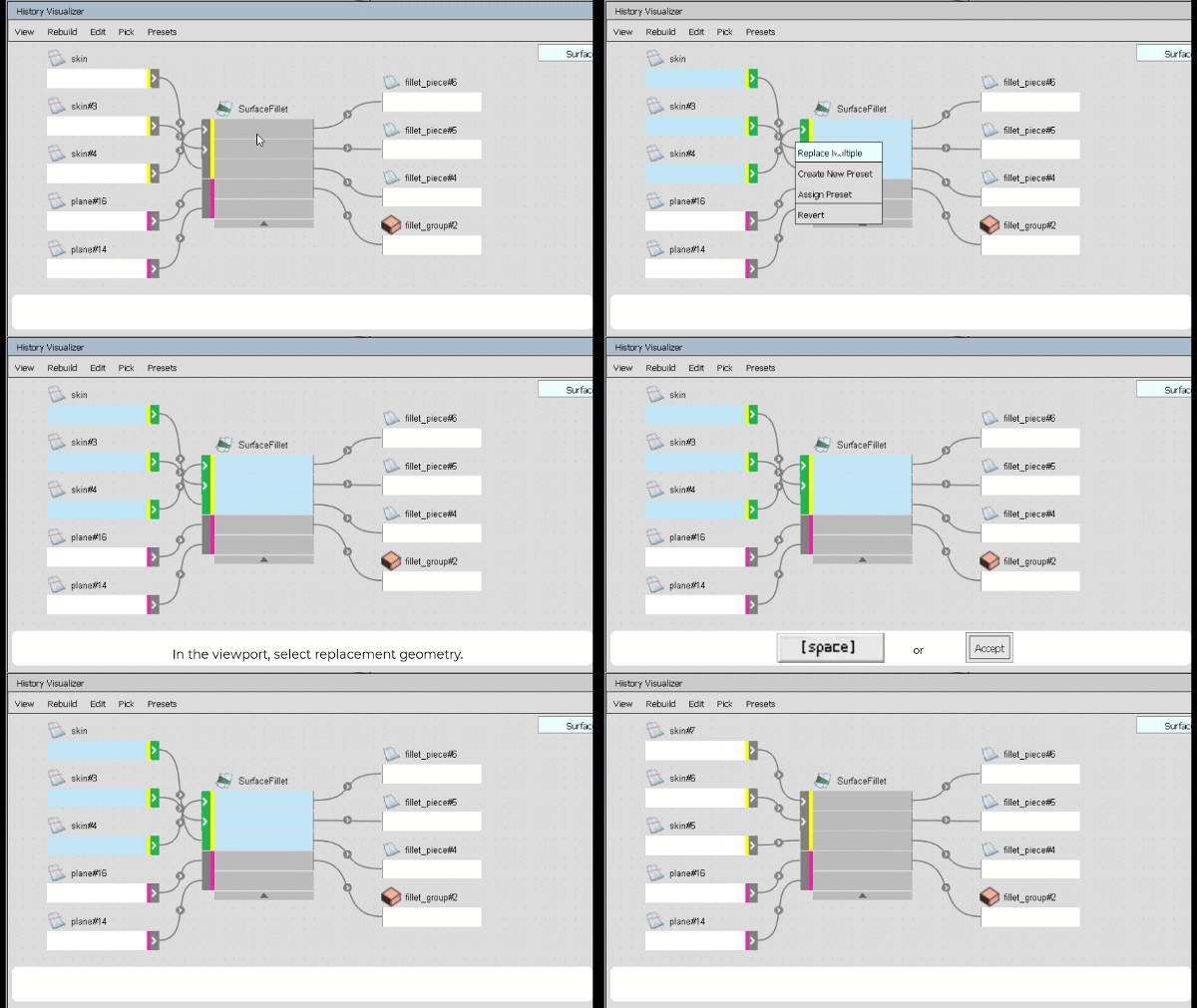
可以替换任何多曲面工具的多个输入,例如“Surface Fillet”或“Freeform”工具。
执行下列操作之一:
- 单击鼠标右键,然后选择“Replace Multiple”。
- 在视口中,选择替换几何体。
- 按空格键或在视口中单击“Accept”。
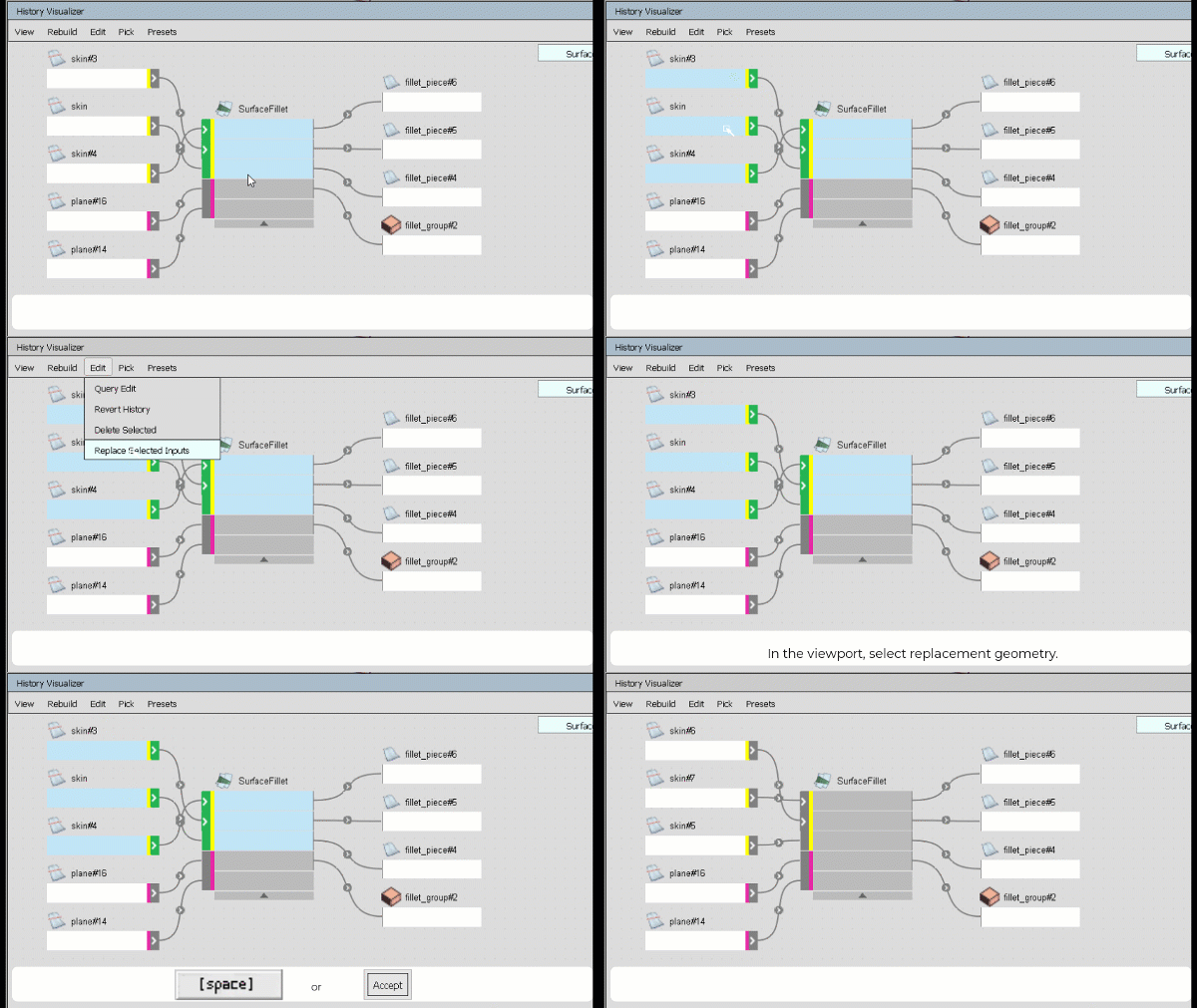
或者
- 按住 Shift 键并选择要替换的输入几何体的端口。
- 选择“Edit”>“Replace Selected Inputs”。
- 在视口中,选择替换几何体。
- 按空格键或在视口中单击“Accept”。
编辑工具选项
执行下列操作之一:
- 双击工具节点。
- 选择工具节点,然后选择“Edit”>“Query Edit”。
此时将打开工具控制窗口,您可以从中修改工具设置。
还原或删除历史
当还原或删除历史时,不会在视口中删除任何对象。
还原历史
选择“Revert”将移除历史,并还原工具对几何体所做的任何更新。
若要还原单个工具节点上的历史,请执行下列操作之一:
- 在工具节点上单击鼠标右键,并从上下文菜单中选择“Revert”。
- 选择工具节点,然后在“History Visualizer”菜单中选择“Edit”>“Revert History”。
若要还原多个节点的历史,请框选这些节点,然后在“History Visualizer”菜单中选择“Edit”>“Revert History”。
删除历史
选择“Delete”将移除历史,并保留工具对几何体所做的更新。
- 选择要为其删除构建历史的工具节点。
- 选择“Edit”>“Delete Selected”。