将源网格与目标网格对齐
如何使用“Mesh Positioning”工具对齐网格。
将网格与其他网格或曲面对齐
在“Mesh”工具箱中,单击“Mesh Positioning”

 。
。选择要定位的网格(扫描)。
网格将以白色亮显。
选择要对齐的一个或多个目标网格或 NURBS 曲面。
目标对象将以紫色亮显。
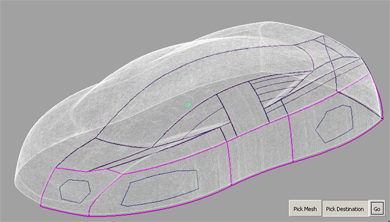 注意:
注意:如果此时需要取消选择或选择另一个源网格或目标几何体,请单击“Pick Mesh”或“Pick Destination”按钮,然后单击要选择或取消选择的几何体。
单击窗口底部的“Go”按钮。
窗口的底部将出现一组新按钮。
 注意:
注意:如果在控制窗口中启用了“Show Deviation Map”,则将使用偏差颜色贴图对源网格进行着色显示。
方法 1:使用区域进行定位
单击“Match Region”按钮。
通过依次单击点来形成多边形选择区域,选择要与目标对象匹配的网格区域。每次选择其他区域之前,请单击“Select Region”按钮。
所有选定区域将以蓝色亮显。
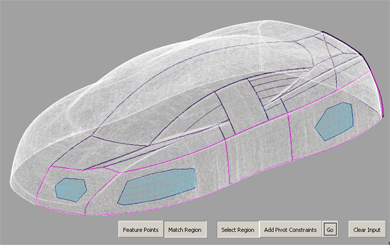
如果不选择任何区域,则将使用整个网格。
注意:要取消选择所有区域,请单击“Clear Input”按钮。
若要指定旋转轴心点或旋转轴,请单击“Add Pivot Constraints”按钮,然后在网状点云上的一个位置单击,或分别在两个位置单击。
单击的点将显示为源网格上的标注。可以使用鼠标重新将其定位。
注意:指定旋转轴心点或旋转轴时,“Transform Mode”选项会自动设置为“Rotate Only”,使重新定位的结果更具可预测性。
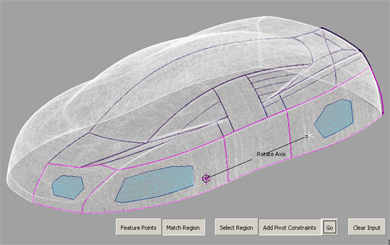
单击窗口底部的“Go”按钮。
此时会根据控制窗口中指定的选项平移并旋转源网格(扫描),使选定区域实现与目标的最佳匹配效果。
源网格上将显示偏差颜色贴图(如果“Show Deviation Map”处于启用状态。)
控制窗口中显示“Deviation Average”、“Standard Deviation”和“Deviation Maximum”的值。
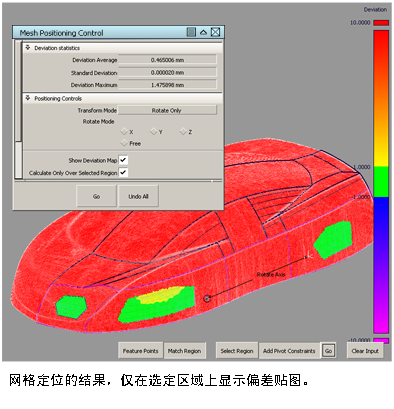
反复单击“Go”按钮直至迭代到最佳位置。
此时对齐应该有所改进,而且源网格和目标网格之间的偏差将随每次迭代越来越小。请注意,只有将“Transform Mode”设置为“Translate and Rotate”,才能保证迭代的累积效果。
注意:使用“Edit”>“Undo”可撤消上一次迭代。
您还可以更改控制窗口中的某些选项,然后单击“Go”按钮重新进行计算。
如果您希望撤消所有迭代并将源网格返回到其原始位置,请在控制窗口中单击“Undo All”。
方法 2:使用轮廓点进行定位
除了在源几何体和目标几何体上选择匹配区域外,您还可以指定匹配点。
如果源网状点云或目标网状点云的某些特征(例如,凹陷或凸起)未在对方上显示或尚未将源网状点云放置到目标网状点云的附近,此方法非常有用。
使用此方法时,将忽略“Acceptable Distance”、“Sample density”、“Percentage of vertices”、“Increase overlap by sliding mesh”、“Consider local features”和“Transform Mode”。定位期间始终应用平移和旋转。
按照上一工作流中的步骤 1 至步骤 4 进行操作。
单击窗口底部的“Feature Points”按钮。
此时将显示新按钮。

在源网格上依次单击以定位第一组点。
这些点显示为带有编号的圆点:
1,2,...N单击“Points On Destination”按钮。
单击目标网格或曲面以定位与源网格上的点相匹配的点。
这些点显示为带有编号的圆点:
1,2,...N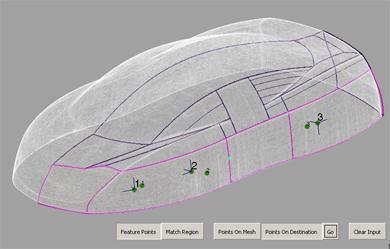 注意:
注意:您可以随时通过先单击“Points On Mesh”或“Points On Destination”按钮,向源网格或目标几何体添加其他点。
选择了所有点后,单击“Go”。
定位源网格使两个点集实现最佳拟合:源网格上的
N点尝试匹配目标网格上的N点。