基于网格创建领式拟合曲面
本部分介绍如何沿网格的任一边界或网格上曲线创建 NURBS 领式拟合曲面。
领式拟合曲面沿所选曲线(边或其他曲线)适应网格,并沿此曲线提供连续性信息,使您可以基于该曲线构建其他几何体。
网状点云上曲线是通过将曲线投影到网状点云上或使网状点云相交而生成的。
在“Mesh”工具箱中,单击“Mesh Collar”工具
 。
。选择一个网格。
所有网格边界和网格上曲线都将以绿色亮显。
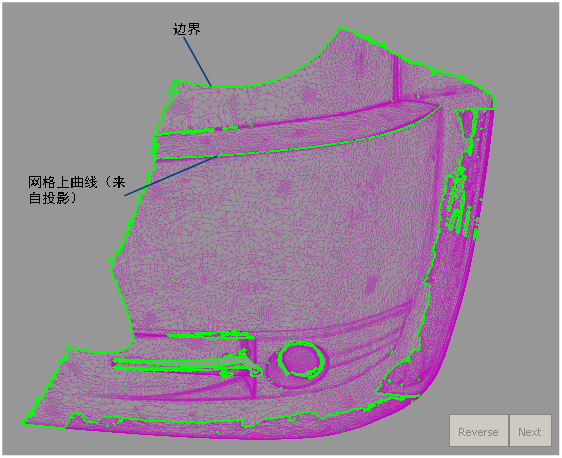
在一条绿色曲线上的两个位置单击,指定一条曲线段。
将沿该曲线构建一个领式拟合曲面,涵盖这两点之间的最短距离。
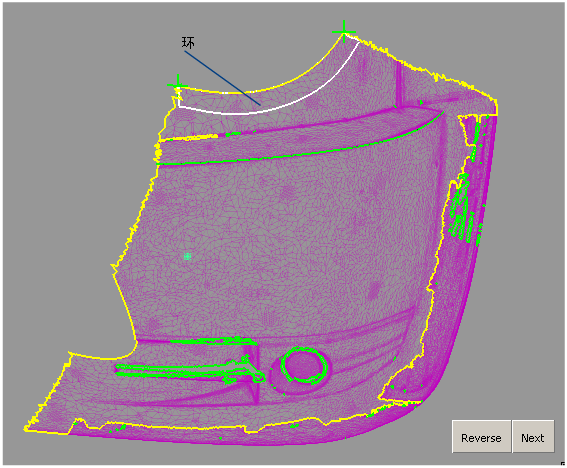
如果领式拟合曲面的方向不正确,请单击“Reverse”按钮。
注意:对于网格上曲线,使用“Reverse”按钮可将领式拟合翻转到曲线的另一端,而不是更改其方向。
如果需要,单击更多点以细化领式拟合的形状。每个新点都将创建新的曲线段(跨距)。
此时会沿网格的整个宽度、选定边界或网格上曲线将领式拟合拟合到网格。
默认情况下,领式拟合曲面沿 U 方向的阶数为 5,沿 V 方向的阶数为 3。
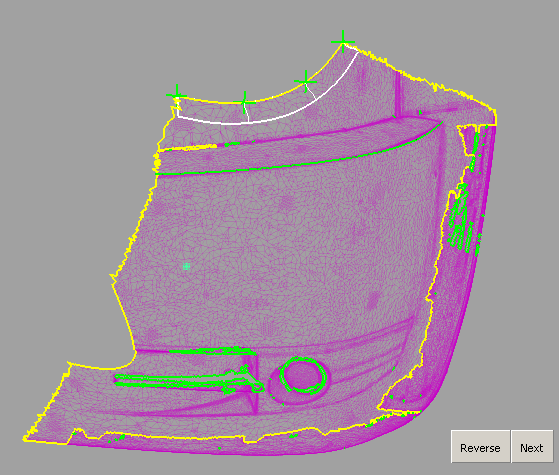
如果需要可以执行下列操作:
沿曲线移动点(显示为绿色标注)。领式拟合曲面将以交互方式进行更新。
通过按住
 并单击点来移除该点。(周期性领式拟合至少需要一个点,而非周期性领式拟合至少需要两个点。)
通过选项框更改领式拟合的特性,例如阶、宽度和每段的跨距数,以及领式拟合是否具有周期性(闭合)。领式拟合曲面将以交互方式进行更新。
启用“Show Surface Deviation”和/或“Show Deviation Map”获得有关网格和领式拟合之间的偏差的信息。(请参见控制选项。)
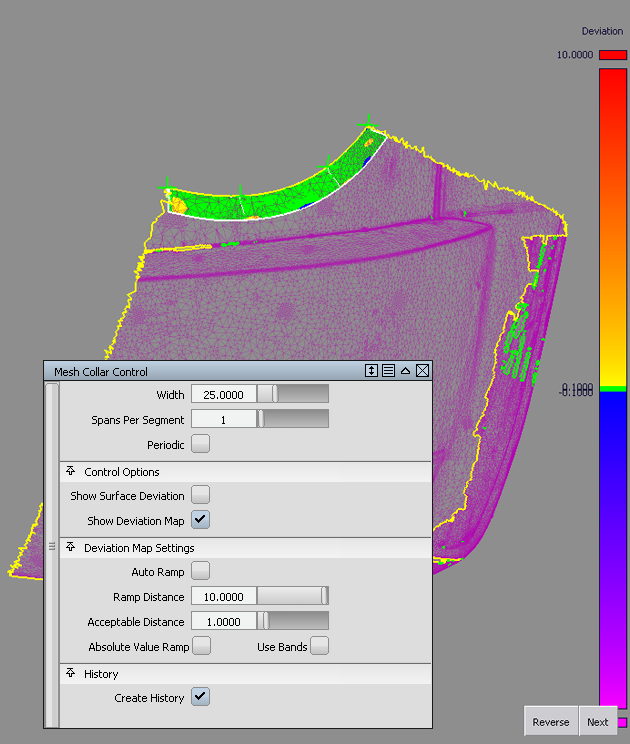
单击“Next”按钮,创建另一个领式拟合曲面,而无需重新调用工具。
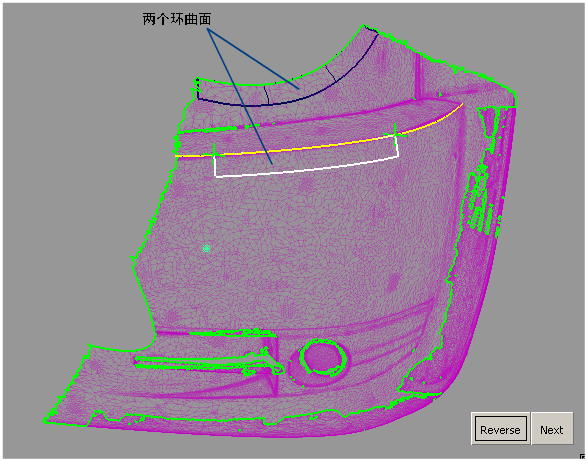
然后,您可以对领式拟合曲面的边使用 NURBS 建模工具,以便基于网格构建其他曲面。
如果启用了“Create History”,则可以使用“Object Edit”>“Query Edit”或“History View”窗口并选择领式拟合重新访问该工具,并修改选项值及输入点。但是,更改网格边界的几何体或用于构建领式拟合的网格上曲线,会删除领式拟合历史。