“File”>“Reference Manager”

将几何体(如 WIRE 文件和其他受支持的文件格式)转换并导入到参考数据 (WREF) 文件。通过使用参考数据,您可以在 Alias 中处理大型数据集,同时维护交互性;提供其他着色显示和比较功能以供设计审核使用;针对设计项目支持协作工作流。
除了生成 WREF 文件,“Reference Manager”还提供了一些功能以帮助处理参考数据,其中包括:
- 实时通知参考数据或源数据过期和丢失。
- 直接访问源几何体及其关联参考的位置。
- 能够指定参考目录,以便可以在一个位置集中存储所有参考数据。
- 能够创建其他着色显示和比较以供设计审核使用。
- 参考文件(包括层、层文件夹和组)结构的查看方式与其源文件在“Object Lister”中的显示方式相同。
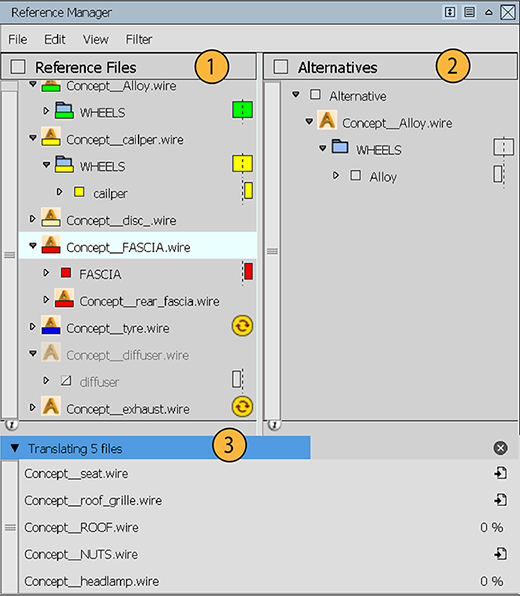
1. Reference Files
显示场景中当前参考的文件和关联对象。“Reference Manager”可通过以下图标提供场景中文件参考的当前状态。
| “Reference Manager”图标 | 含义 |
|---|---|
 | 参考源是 .wire 文件。 可以在“Reference Manager”中通过使用鼠标中键并上下拖动顶层参考节点,对它们重新排序。 |
 | 参考源是 Alias 支持的文件。 |
 | 参考文件不是最新的,因为源文件已修改。单击此图标将更新参考。 |
 | 参考文件丢失。单击此图标将重新导入参考。 |
 | 找不到源文件。单击此图标将提示查找文件。 |
 | 重新导入参考。 |
 | 指示循环引用。当参考文件被层次结构中较低的子参考所参考时,将发生此情况。 |
 | 参考包含层文件夹。 默认情况下,在“Object Lister”中指定给源文件的层颜色显示在“Reference Manager”中,以用于参考文件。这包括层文件夹颜色和用于在视口中显示参考对象的线框绘制颜色。
可以为层和层文件夹指定新颜色。执行此操作时,新层颜色将覆盖在原始层颜色上。若要移除新颜色覆盖并恢复为原始层颜色,请选择该层,然后从“Reference Manager”菜单中选择“Edit”>“Reset Layer Color”。 |
 | 指示为参考文件显示原始参考数据和镜像参考数据。 |
 | 指示仅显示原始参考数据。 |
 | 指示仅显示镜像的参考数据。 |
2. Alternatives
列出当前参考文件的参考备用项。您可以创建备用项以显示不同版本的模型或模型的任何关联部分。有关详细信息,请参见使用参考备用项。
3. Translated files
显示当前正使用“Batch Translate”命令转换的文件和已转换的文件。此处显示的文件尚未导入到视口中。
| 文件转换图标 | 含义 |
|---|---|
 | 单击此图标将取消转换。 |
| | 指示转换期间出现错误。 |
 | 单击此图标会将转换的文件导入到场景中。 |
“Reference Manager”菜单
“File”菜单
Import
将 WIRE 文件或其他支持的几何体文件类型中的几何体作为参考加载到 Alias 中。在导入过程中,Alias 将从源几何体文件中查找以前生成的任何现有参考文件 (WREF)。如果参考文件已存在,则 Alias 将在视口中加载现有参考文件。
如果参考文件不存在,则 Alias 会根据“Import Reference Options”窗口中的镶嵌细分设置将源几何体转换为 WREF 文件(请参见 Translation Options)。默认情况下,WREF 文件将保存到设置的输出目录。如果未指定参考目录,系统会提示您将 WREF 文件保存到与源几何体相同的目录中(请参见 Set Reference Directory)。
有关如何导入参考的详细信息,请参见使用参考数据。
Re-Import
使用对“Translation Options”所做的任何更改重新转换所选的参考文件。例如,如果您调整了“Surface Tolerance”或更改了用于非 WIRE 文件格式的导入选项,则使用“Re-Import”。(请参见 Translation Options)。如果对源文件进行了更改,则使用“Update All”。
Update All
更新“Reference Manager”中列出的所有过期参考。如果列表中某个参考旁边显示 图标,则表示该参考已过期,需要更新。
更新参考后,“Reference Manager”使用与最初将源转换为 WREF 文件时相同的转换设置。
Batch Translate
根据“Translate Reference Options”窗口中的镶嵌细分设置将一个或多个几何体文件转换为参考 WREF 文件(请参见 Translate Reference Options)。
可导入 Alias 的所有文件格式都可以转换为参考文件。
选中“Use reference directory”复选框会将参考文件保存到当前设置的工作参考目录,否则请浏览到所需的目录。
Cancel All
取消当前的任何转换操作。
Translation Options
打开“Reference Translation Options”窗口,您可以在此设置相关选项以将 WIRE 和支持的非 WIRE 文件转换为 WREF 文件。从“Reference Manager”的“File”菜单中选择“Import”、“Re-Import”和“Batch Translate”时,以及从 Alias 菜单中选择“File”>“Import”>“As Reference”时,将使用这些设置。
要在新会话中自动使用相同的“Reference Translation Options”(包括用于非 WIRE 文件格式的导入选项),请在退出 Alias 之前保存首选项(“Preferences”>“User Preferences”>“Save Preferences”)。
WREF Options
- Surface Tolerance:控制将曲面分成三角形的精确程度。
- Curve Tolerance:用于控制精度的弦公差,完成转换后将按此精度绘制曲线。此值越高,参考曲线越平滑。
- Surface Tesselator:在“Fast”或“Accurate”镶嵌细分之间进行选择。快速镶嵌细分可能会忽略一些局部细节。
导入选项
可用于非 WIRE 文件格式的转换设置与“File Import Options”窗口(“File”>“Import”>  )中的选项相同。仅删除了参考未使用的设置,例如“Convert Annotations”。
要了解用于非 WIRE 文件格式的文件导入选项,请参见导入选项。
Set Reference Directory
打开“Set Reference Directory”窗口,从中可以指定用于保存参考文件 (WREF) 的目录。导入文件作为参考或将文件转换为参考时,Alias 将在设置的参考目录中搜索以查找参考的任何现有实例。
可以选择不指定参考目录,而是将参考文件存储在源目录中。Alias 还会搜索源目录以查找现有参考文件。
使用“Add”或“Remove”命令管理参考目录。当前设置的输出目录右侧会显示  图标。默认情况下,新创建的所有参考都将保存到输出目录。要将列出的参考目录设置为输出目录,请单击其右侧的复选框。
有关详细信息,请参见设置参考数据的文件位置。
Pack
将您的所有数据存储在同一文件夹中以方便传输,其中包括您的 Wire 文件以及它指向的所有参考文件。
Import From Vault
可用于将参考文件(WREF 文件)从 Vault 导入到 Alias 中。参考文件位于项目的 “reference” 文件夹中(默认)。
“Edit”菜单
Remove File
从“Reference Manager”或“Alternative”中移除所选参考文件。
Remove Alternative
移除所选备用项(在“Reference Manager”窗口的右侧)。这与在“Alternative”上单击鼠标右键并从菜单中选择“Remove Alternative”的作用相同。
New Alternative
创建新的备用项(在“Reference Manager”窗口的右侧)。选择参考文件后,这些文件会成为备用项的一部分。
Duplicate Alternative
为所选的备用项创建一个副本。该副本放在所选备用项的下方,并称为 Copy of <alternative name> 。
Promote Geometry
复制所选的参考数据部分,并将其变换为真实的几何体。使用“Pick”>“Pick Reference”以在视图窗口中选择各个组件。
选择 以打开“Promote Geometry Options”窗口,然后选择如何提升参考几何体。从下列选项中选择:
Promote Layer Structure - 从参考对象创建几何体,并保留层的层次结构,包括参考文件的现有层、层文件夹和组节点。默认情况下该选项处于启用状态。
在提升嵌套参考层次结构的几何体时,请使用此方法,因为它会为整个结构生成所有几何体,从顶层节点到子节点。
Promote to Create Layer - 将几何体创建为平面层次结构,该层次结构由包含所有提升的参考对象的单个顶层组节点组成。此选项不会创建或保留层或层文件夹。
Promote Group - 在参考中保留组节点层次结构。使用此选项可生成该几何体的所有组节点。仅当选择了“Promote to Create Layer”时,“Promote Group”才可用。
使用“Pick”>“Pick Reference”,并将“Pick Level”设置为“Object”,以拾取组的根节点。
有关详细信息,请参见提升参考数据。
Promote Subdiv
将选定的参考细分对象复制并变换为真实的细分几何体。使用“Pick”>“Pick Reference”以在视图窗口中选择各个组件。
提升的细分几何体包括对象的面和控制框架以及任何锐化信息。选择中的所有细分对象都将提升为几何体。例如,如果选择一个文件,则所有参考的细分对象都将被提升;如果选择一个层或组,则该层或组中的对象都将被提升。 注意以下几点:
- 选择单个限制曲面会导致控制框架和所有其他关联的限制曲面的提升。
- 应用于参考的细分对象的任何混合建模操作都不会保留在提升的几何体中。
有关详细信息,请参见将细分参考提升为几何体。
Promote Shader
无法直接修改或重用参考对象上的材质球。“Promote Shader”将创建材质球的副本,以便可以对其进行修改。提升材质球后,材质球的副本将自动应用于拾取的参考对象,并且还会添加到“Multi-lister”中,您可以在此修改其参数,以及将其应用于其他对象。
Reset Shader
将源几何体的材质球恢复为其参考对象。
Reset Layer Color
将参考层上设置的新层颜色替换为源文件的原始层颜色。
应先选择要重置的层或层文件夹,然后再选择“Reset Layer Color”。否则,该选项将不起作用。
Re-tessellate Objects
根据“Re-Tessellate Reference Options”窗口中的新镶嵌细分设置重新镶嵌细分选定的对象(请参见下面的 Translate Reference Options)。
“View”菜单
Reference Files
仅显示“Reference Manager”窗口的左侧。
Alternatives
仅显示“Reference Manager”窗口的右侧。
Both
显示“Reference Manager”窗口的两侧(“Reference Files”和“Alternatives”)。
+/- All
展开或折叠所有参考文件和备用项的内容。
“Filter”菜单
选择在“Reference Manager”窗口中显示哪些类型的对象:组、曲面、曲线、网格或壳。
鼠标右键菜单
此部分介绍当您在“Reference Manager”中的各项(参考文件、备用项、层等)上单击鼠标右键时显示的菜单中的选项。
参考文件/备用项
Visible
启用和禁用参考文件、层文件夹和层的对象可见性。
Isolate
仅显示选定的参考。关闭所有其他参考的可见性。要启用其他参考的可见性,请打开层可见性,或单击鼠标右键并选择“Visible”。
Remove File/Remove File from Alternative
从参考管理器中删除参考文件。
如果文件位于某个备用项中,则只从该备用项中移除此文件。
Revert Transform
撤消应用于备用项的所有变换(移动、缩放等)并返回其初始状态。
Show All Layers
显示该参考文件下的所有层。
如果在 “Reference Files” 的顶层单击鼠标右键,然后选择“Show All Files”,则会显示所有参考文件。
Open Source Location
打开包含参考的源数据文件(例如 .wire 文件)的目录。
Open Reference Location
打开包含该文件的参考目录。
Open Source File
在新后台文件中打开源 .wire 文件。Alias 首先会检查 .wire 文件是否已在后台文件中打开。如果是这样,则会切换到该后台文件,而不是重新打开文件。
Enable/Disable Symmetry
为层文件夹中的所有对象启用和禁用对称。
Symmetry Original
仅显示初始参考数据。您也可以使用此图标 来启用和禁用此选项。
Symmetry Mirror
仅显示镜像参考数据。您也可以使用此图标 来启用和禁用此选项。
Symmetry Both
同时显示初始和镜像参考数据。
Show All Files
显示该备用项下的所有参考文件。
如果在 “Alternatives” 的顶层单击鼠标右键,然后选择“Show All Alternatives”,则会显示所有备用项。
Translations
Import
导入与此转换对应的参考文件。
Remove
从“Reference Manager”中删除转换的文件的名称。