投影草图以快速映射设计标签
此示例图像将草图投影用于小的 PDA 按钮图标、PDA 显示和红色草图。场景使用 Alias RayTracing 进行渲染。
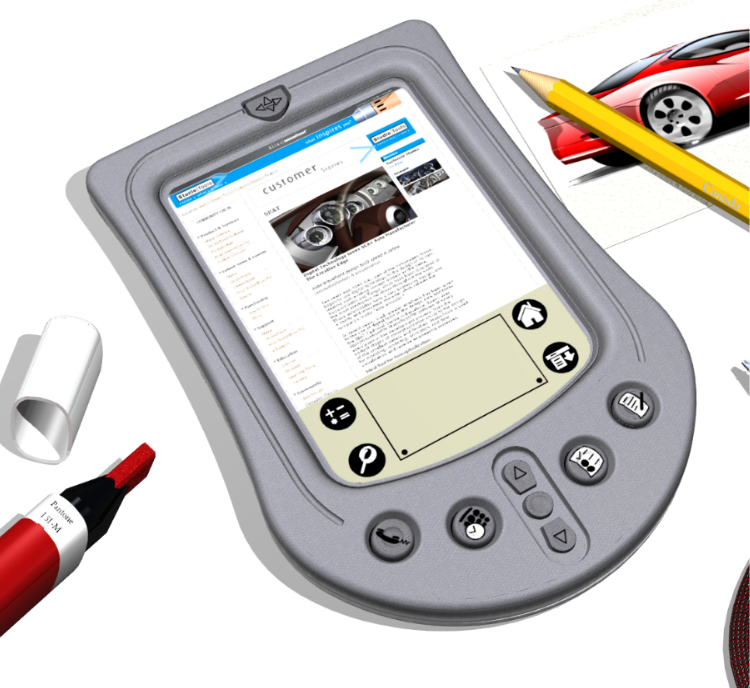
创建基本模型
使用带有精细塑料颗粒的纹理画笔对第一个层进行纹理绘画。
在此示例中,纹理画笔有点太暗;若要使其变亮,请打开“Canvas Layer Editor”(“Windows”>“Editors”>“Canvas Layer Editor”
 ),并更改
),并更改  值,使此层半透明。
创建曲线,定义设计的主要设计组件。在此示例中,我们已经将这些曲线指定给三维层并使该层对称。
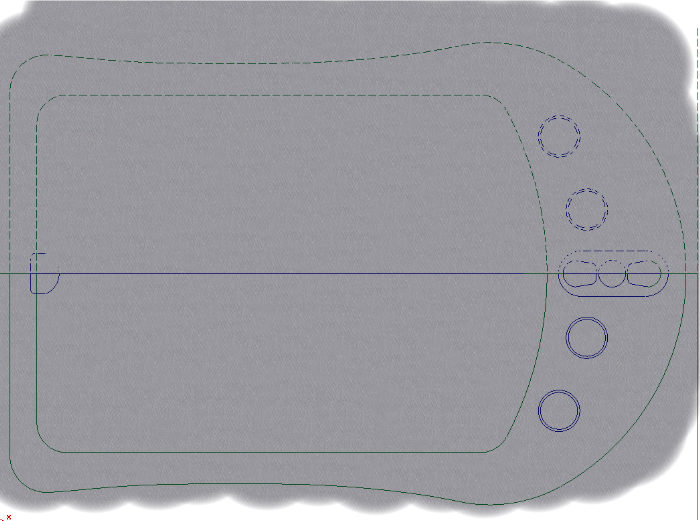
创建更多定义图标的曲线,从这些曲线创建绘画形状或导入标准公司图形。
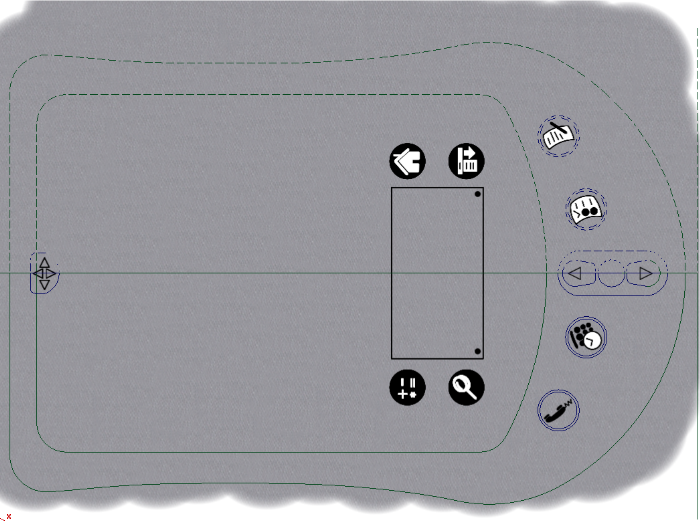
导入 PDA 屏幕的图形设计页。
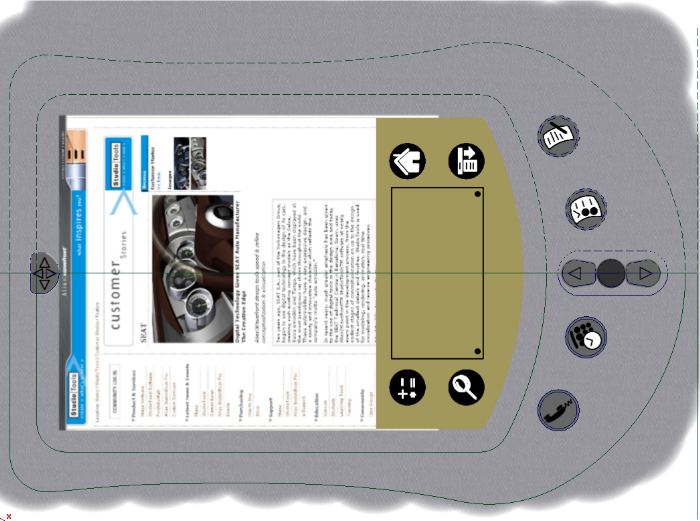
然后,清理灰色基础塑料层的外观。我们将使用遮罩层并删除主要 PDA 主体外的塑料,但在此例中,将使用不可见遮罩形状隐藏层上的绘画。
确保当前层是使用纹理画笔绘画的塑料主体层。
选择“Paint”>“Shape”>“Make Invisibility Mask Shape”
 。系统将提示您选择曲线,然后单击“Accept”。
下面的图像显示不可见遮罩形状如何隐藏曲线内的绘画。
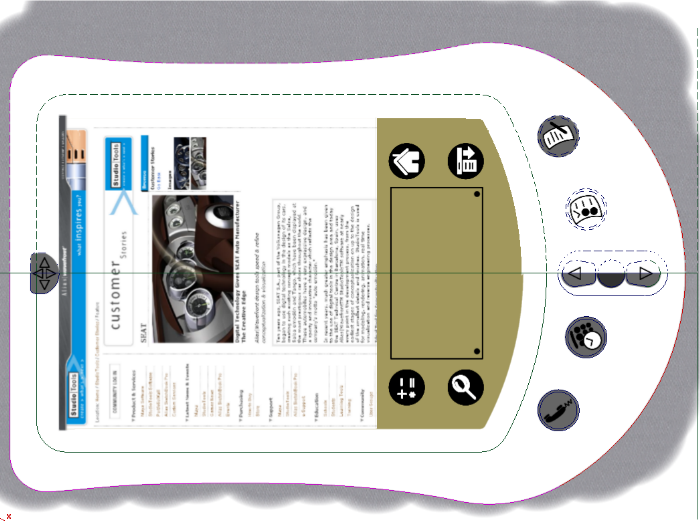
在此示例中,这不是我们想要的,所以在“Canvas Layer Editor”中选择“Edit”>“Invert Layer”。
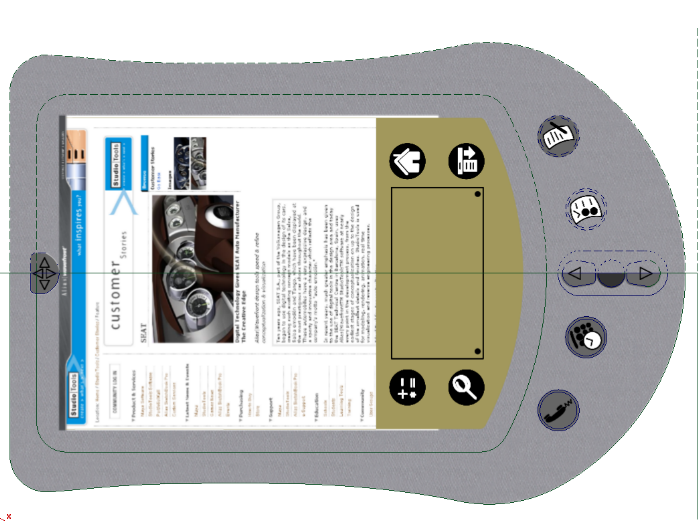
上面的图像显示塑料绘画层现在如何仅显示不可见遮罩形状定义的绘画。此工作流的优点是绘画将随着曲线的修改而自动隐藏或显示。如何已经使用了遮罩层并使用画笔擦除了绘画,将需要执行大量工作来修复该层。
创建模型的曲面
创建两条曲线,定义 PDA 的顶面。
沿这些以红色亮显的曲线拉伸曲面。
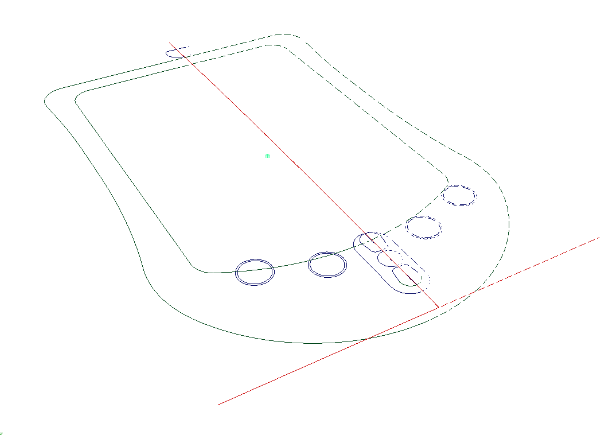
现在为 PDA 顶部创建了主曲面。
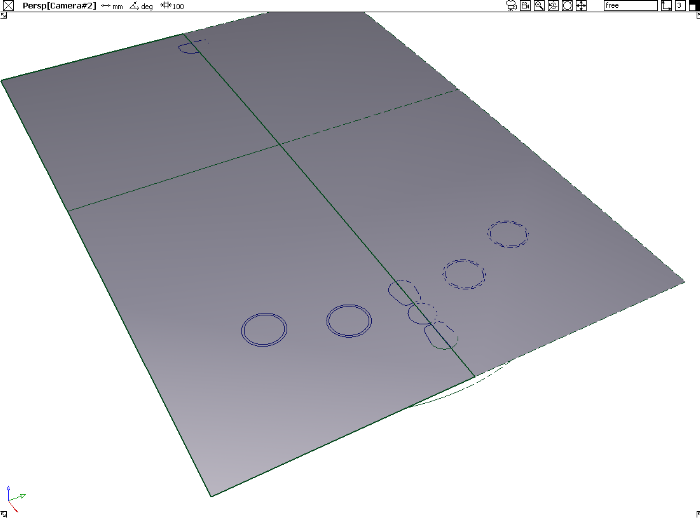
在“Top”窗口中,选择“Surface Edit”>“Create CurvesOnSurface”>“Project”
 创建面上线。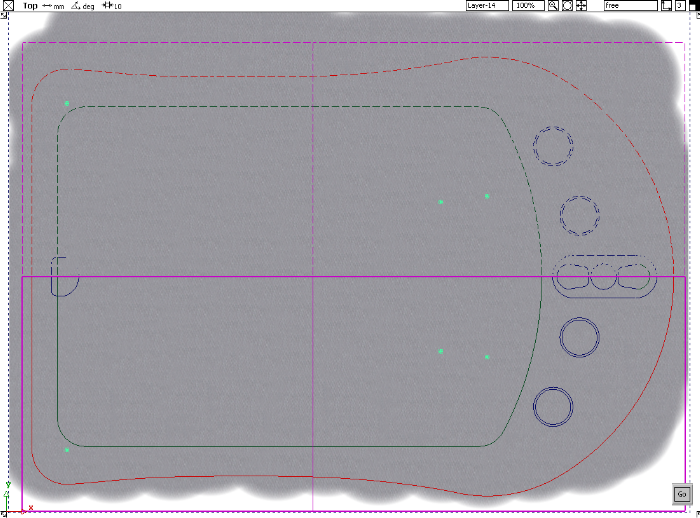
使用“Surface Edit”>“Trim”>“Trim Surface”
 剪切顶面并丢弃外部边。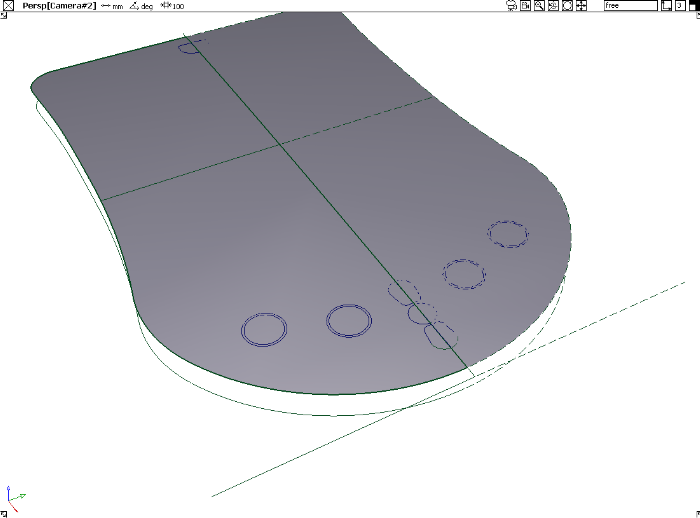
在模型上进行绘制细节投影
从“Top”视图中,我们可以将绘画快速投影到顶面。
选择要将绘画投影到的曲面。
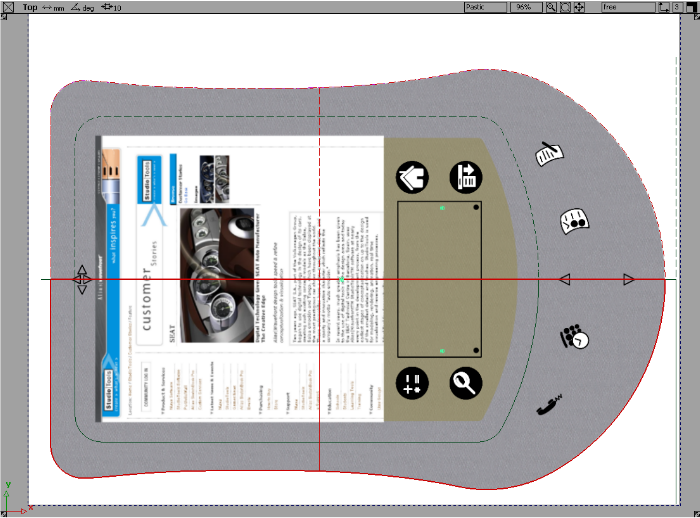
打开“Canvas”>“Project Sketch”
 的选项窗口。此工具支持从许多视图投影绘画以及将绘画投影到激活的曲面或所有曲面上。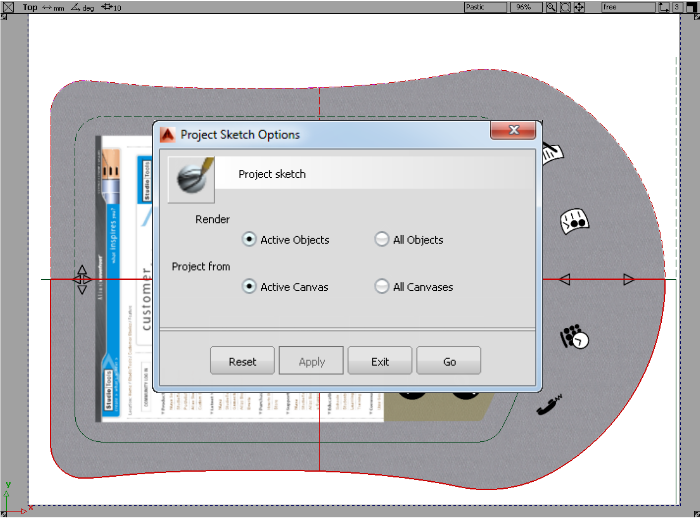
将窗口更改为“Perspective”视图并打开“WindowDisplay”>“Hardware Shade”

 以启用渲染。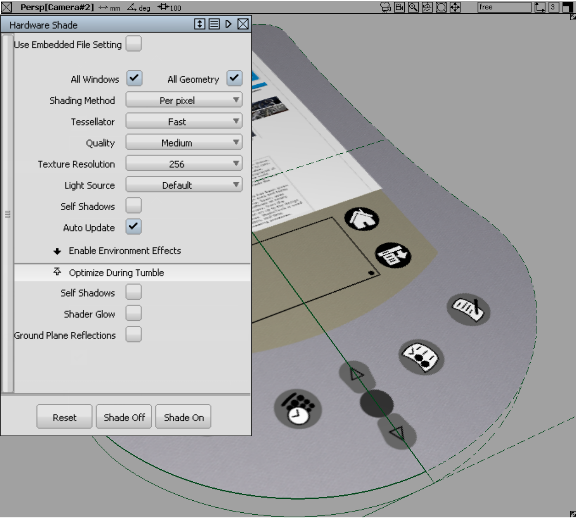
实时旋转场景,查看这个非常简单的概念曲面。
在这个阶段,可以重新放置图形,然后使用画布层编辑器中的菜单或重复草图渲染过程更新草图投影。