使用曲线扭曲形状修改对象
使用绘画工具重塑概念的形状
将所有三维几何体指定给几何体层并使该层不可见。
选择“Paint Edit”>“Make Warp Shape”
 。拾取用于电话主体的绘画层上以红色亮显的曲线,创建曲线扭曲形状。请注意,我们希望保持 LED 区域的形状,仅将主体变形,因而选择了外部曲线和用于定义 LED 显示的曲线。选择 LED 曲线可以有效阻止变形继续越过 LED 曲线。
使用任何曲线修改工具调整曲线的形状。在此示例中,我们修改了过渡曲线点以收缩电话主体。我们不修改 LED 曲线,因为我们希望曲线扭曲过程不要影响该区域。

查看图像层如何随着二维曲线的修改而扭曲。
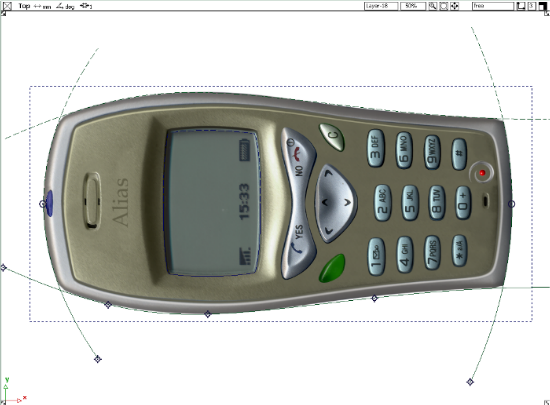
选择显示小按钮的图像层。
选择“Paint Edit”>“Deform Image Layer”
 。此工具对激活的层上的所有对象进行全局变形,而曲线扭曲通常用于对激活的图像层进行局部变形。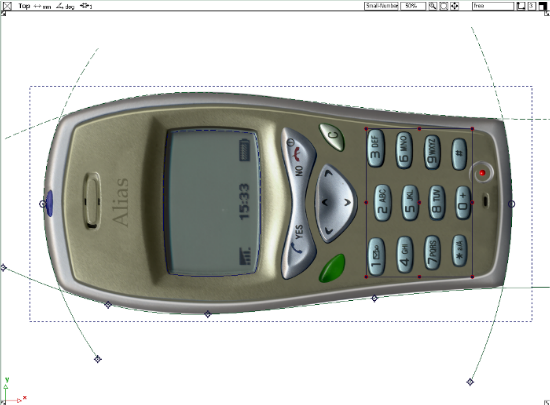
使用图像变形控制柄调整按钮的形状,以与新主体形状匹配。
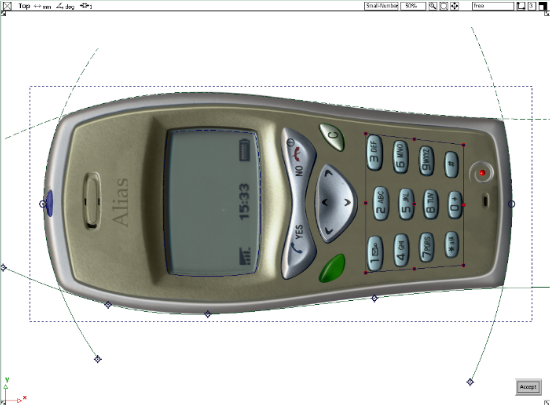
更改图像层并调整上方小按钮的位置和形状。
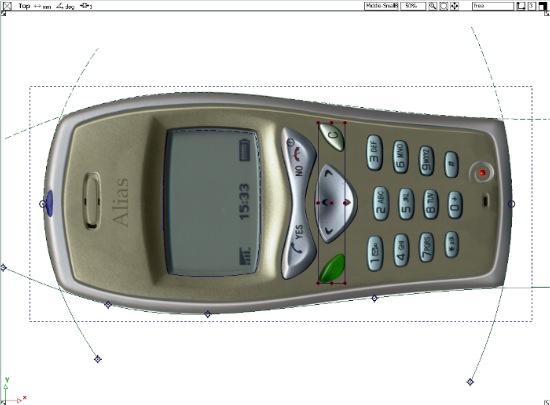
使三维几何体重新可见,在构建历史更新三维几何体时稍等几秒钟。对于此示例,我们对二维形状、三维主曲面、三维过渡曲面和已使二维电话主体变形的扭曲形状使用了相同的曲线。

此过程的最后阶段是更新草图投影参考,从而更新“Hardware Shade”,显示新的扭曲变形的草图。
若要更新草图投影参考,请在“Canvas Layer Editor”中选择“Project”>“Project Sketch”,或重新选择曲面并再次选择“Canvas”>“Project Sketch”
 。
。正如您所看见的那样,可以使用绘画将设计细节添加到三维概念模型,使用曲线扭曲和图像变形快速且轻松地更改设计,以及可以同时使用二维和三维作为强大的设计工具。

修改颜色
最后,快速更改此设计概念:调整主体颜色。
选择具有主体的图像层。
打开“Paint Edit”>“Color Correction”>“Color Balance”
 。
。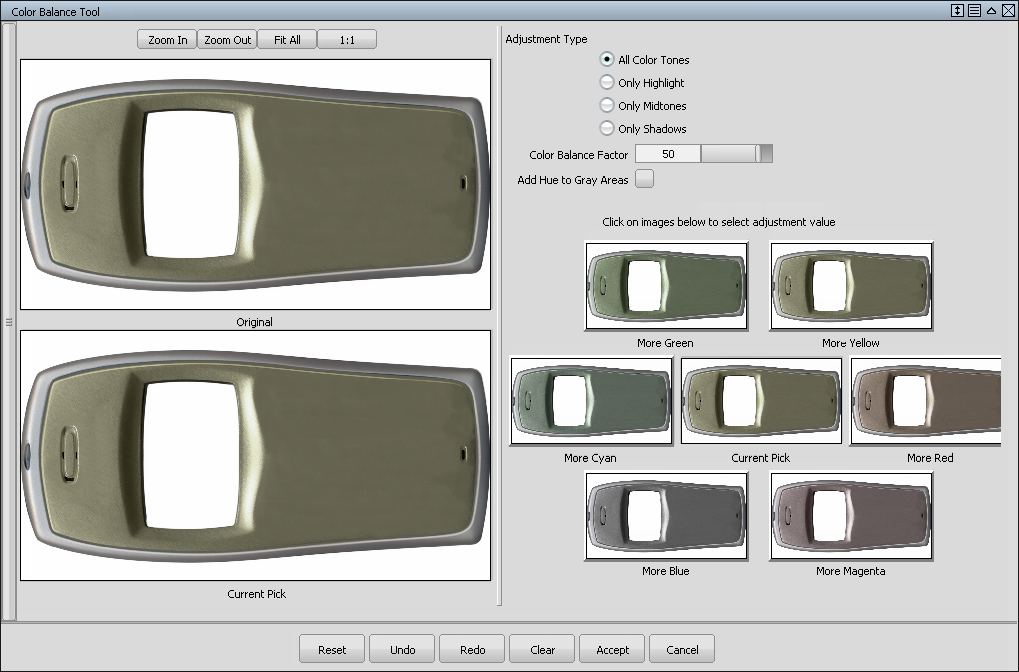
调整颜色平衡滑块,然后单击一个颜色缩略图,选择颜色更改。满意颜色表示后,单击窗口底部的“Accept”。
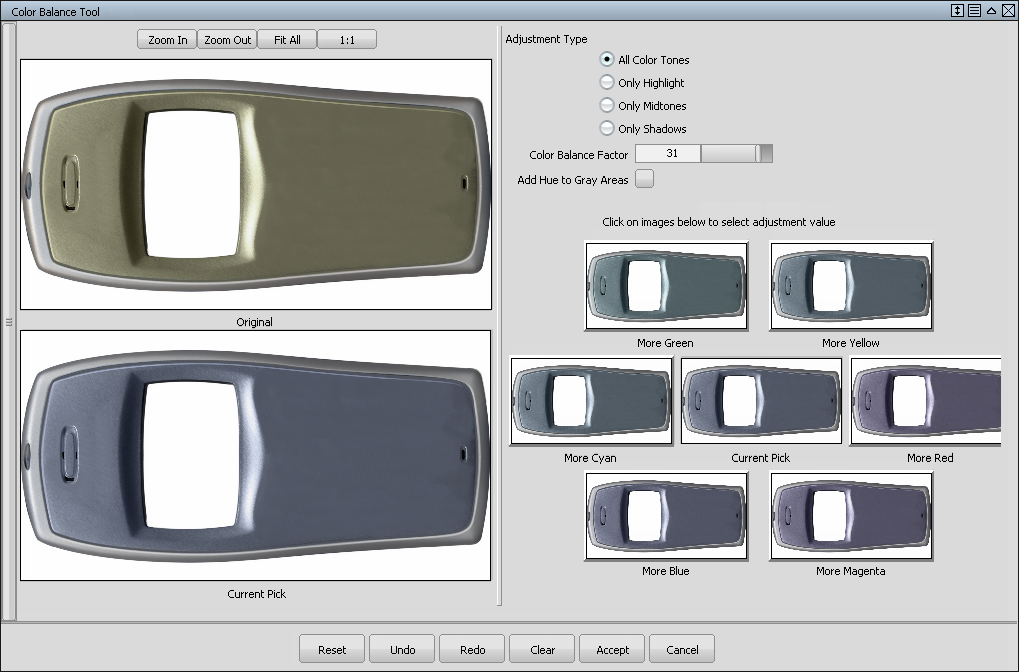
二维草图现在更新为新颜色。

更新草图投影文件参考并在透视视图中旋转模型。

使用草图投影添加细节不能取代添加设计细节:它确实允许设计人员在设计的概念设计阶段推迟构建设计细节。