排列图像层
向上或向下移动图像层
选择“Windows”>“Editors”>“Canvas Layer Editor”。
单击某个层将其激活。
该层将显示为蓝色。
使用
 和
和  键同时选择其他层或文件夹。
新选择的层/文件夹将显示为白色。
单击
 或
或  将这些层拖动到所需位置。
此时将显示一个粉红色小箭头,指向该位置。
松开鼠标键,在指示的位置插入层。
使用 或 拖动图像层时,一个具有顶部层名称的黑色框会跟着光标而变化。
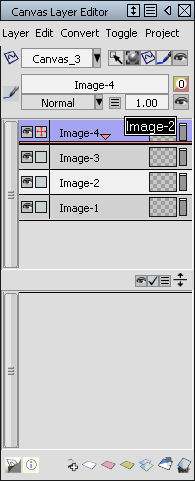
一条红色水平线显示图像层将被移动到的位置(当您松开鼠标键时)。
例如,在上面的图片中,如果您向上移动“Image-2”并在红色水平线处于“Image-4”下面时松开鼠标中键,则会将“Image-2”刚好移动到“Image-4”下面。
将图像层组织到文件夹中
为了帮助分类和成组图像层,您可以在“Canvas Layer Editor”中创建一些文件夹。这些文件夹可以折叠也可以展开,以便于查看。
单击编辑器底部的“New Folder”图标
 ,创建新文件夹。
通过在文件夹中单击现有层,然后选择“Layer”>“New image”,在文件夹中创建一个新层。
将所选层拖放到一个文件夹中。
单击文件夹名称左侧的小箭头展开和折叠文件夹的内容。
通过拖放操作更改文件夹在“Canvas Layer Editor”中的位置。
注意:文件夹中必须至少包含一个层。首次创建文件夹时,它将包含一个默认层。