从图像文件创建遮罩
通过选择“Preferences”>“General Preferences” 并转至“System”部分,可以更改浏览器的类型。
使用 Windows 浏览器从图像文件创建遮罩
选择“Windows”>“Editors”>“Canvas Layer Editor”。
执行下列操作之一:
- 如果要在新的画布上创建遮罩层,请单击要在其中创建新画布的视图。
- 如果要在现有画布上创建遮罩层,请使用“Construction Plane Editor”中对应画布名称旁的
 图标来选择该画布,或从“Canvas Layer Editor”的列表器中选择该画布。前者优先级高。
在“Canvas Layer Editor”中,选择“Layer”>“New Image Layer (import)”。
此时将打开“Image Import”浏览器。
在该浏览器中,选择一个要导入的图像。
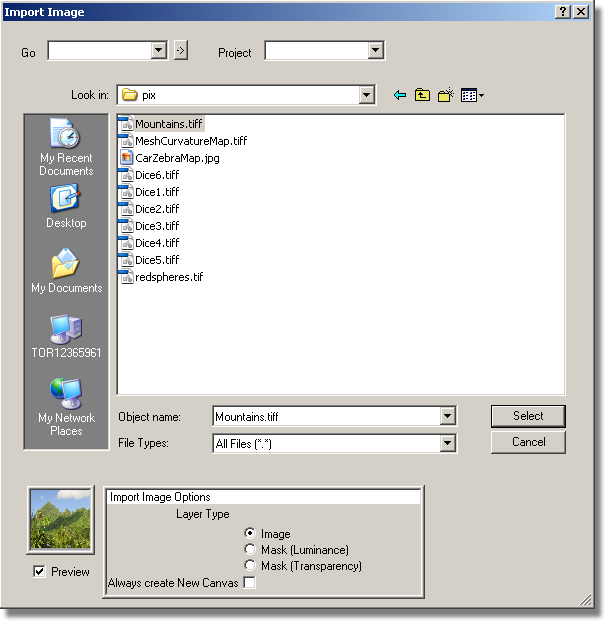
在该浏览器中,将“Layer Type”设置为“Mask (Luminance)”或“Mask (Transparency)”。
“Preview”窗口的内容将更新。
如果要将图像导入新画布,请启用“Always create New Canvas”。否则,请确保该选项处于禁用状态。
单击“Select”按钮。
如果“Always create New Canvas”处于启用状态,则系统将创建新的画布平面,并将该图像作为遮罩层加载到其中(填充整个画布平面)。画布平面的大小基于当前视图窗口的大小。
否则,该图像将作为一个新遮罩层导入并在画布平面上居中。
新遮罩层将链接到活动图像层,并自动处于选中状态。
注意:确保在使用画笔或选择图像层操作(例如,清除该图像层)之前再次选中该图像层。
使用 Alias 浏览器从图像文件创建遮罩
执行下列操作之一:
- 如果要在新的画布上创建遮罩层,请单击要在其中创建新画布的视图。
- 如果要在现有画布上创建遮罩层,请使用“Construction Plane Editor”中对应画布名称旁的 图标来选择该画布,或从“Canvas Layer Editor”的列表器中选择该画布。前者优先级高。
选择“File”>“Import”>“Canvas Image”

 以打开选项框。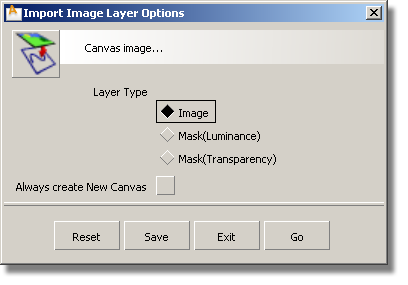
将“Layer Type”设置为“Mask (Luminance)”或“Mask (Transparency)”。
- Mask(Luminance) — 将图像的亮度值用作遮罩;100% 黑色的区域被完全遮罩。
- Mask(Transparency) — 将图像的不透明度值用作遮罩;完全不透明的区域被完全遮罩。
如果要将图像导入新画布,请启用“Always create New Canvas”。否则,请确保该选项处于禁用状态。
单击“Go”。
此时将打开文件浏览器
使用文件浏览器选择您要加载的图像文件并单击“Import Image”。
如果“Always create New Canvas”处于启用状态,则系统将创建新的画布平面,并将该图像作为遮罩层加载到其中(填充整个画布平面)。画布平面的大小基于当前视图窗口的大小。
否则,该图像将作为一个新遮罩层导入并在画布平面上居中。
新遮罩层将链接到活动图像层,并自动处于选中状态。
注意:确保在使用画笔或选择图像层操作(例如,清除该图像层)之前再次选中该图像层。