有关绘画窗口
绘画窗口可全屏显示当前活动画布的正面图。这样,您可以更轻松地将注意力集中在草图绘制任务上,而不受三维建模世界的干扰。
选择“Layouts”>“Paint”以打开绘画窗口。
在“Paint”模式下选择“File”>“New”新建画布时,也会自动创建此窗口。
绘画窗口的标题栏显示它所在的视图窗口的名称,例如 Top[Paint] 或 Persp[Paint]。
若要在透视视图中创建画布(和绘画窗口),只能通过透视窗口的默认画布(在尚不包含画布平面的窗口中使用画笔创建)和使用“Canvas”>“New Overlay Canvas” 创建的覆盖平面画布这两种方式。
可通过以下方式创建其他绘画窗口:使用“Layouts”>“New Window” ,然后将“Type”选项设置为“Paint”。使用绘画窗口标题栏中的列表器,可以在每个绘画窗口中显示任何一个画布。
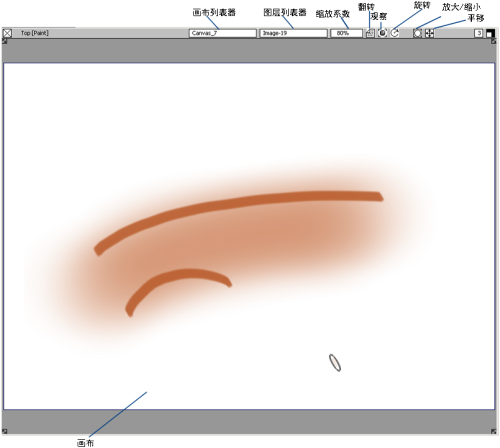
Canvas lister
单击将显示一个菜单,可以从中选择要在绘画窗口中显示的画布。
Layer lister
单击将显示一个菜单,可以从中选择当前画布上的层。该层将成为活动层(即您在其上绘画的层)。在列表器中,活动层以“*”指示。
Zoom factor
单击将显示一个菜单,可在其中设置缩放系数。这将决定是将画布靠近您还是远离您。
画布最初会以某个缩放系数显示,以便能够充满绘画窗口(最适合)。
缩放系数 100% 表示一个屏幕像素等于画布层上的一个像素。
使用“Zoom in/out”图标可通过连续方式放大或缩小。
Flip
从后面查看活动的画布。该图标的行为类似于开关。只有绘画窗口中的活动画布才受影响。
Look at
在绘画窗口中重新居中或重新定位画布,使画布返回到原始视图,这是使画布最适合窗口的一种功能。“观察”可以有效地重置对画布应用的任何缩放、平移或旋转。
Rotate
在绘画窗口中围绕画布的中心以顺时针或逆时针旋转画布。
Zoom in/out
更接近画布以便处理细节,或者远离画布以查看总体视图。
Track
围绕画布上移、下移、左移和右移。