裁剪、扩展或移动画布平面
本部分介绍如何使用“Marquee”和“Crop to marquee”工具或“Resize plane”工具,裁剪或扩展画布平面。还可以使用“Resize plane”工具移动画布,并同时保持图像层位置不变。
注意
- 裁剪和扩展操作通过围绕画布的边“剪切”或“添加”材质调整画布的大小。分辨率(每英寸/厘米像素数)不会改变。图像层的内容不会改变大小,但会随画布一起被裁剪。
- 裁剪画布平面时,被裁剪的区域仍然存在。如果稍后扩展画布平面,草图的已裁剪部分将恢复。
裁剪或扩展画布平面(使用“Marquee”和“Crop to Marquee”工具)
使用“Paint”>“Select”>“Marquee”(矩形)
 、“Paint”>“Select”>“Marquee”(椭圆形)
 、“Paint”>“Select”>“Marquee”(套索)
 或“Paint”>“Select”>“Marquee”(多段线)
 选择要裁剪或延伸的区域。
此区域将成为画布平面的新大小:
- 要裁剪画布平面,请在平面内选择一个矩形区域。该区域之外的区域将着色显示为粉红色。
- 要扩展画布平面,请选择一个延伸到画布平面的边之外的矩形区域。将不会存在该区域边界的可视指示。
选择“Canvas”>“Crop to Marquee”。
将裁剪(如果矩形区域的边界在现有画布平面内)或扩展(如果矩形区域延伸到现有画布平面的边之外)画布平面。
如果使用套索、多段线或椭圆选取框选择区域,则会将图像平面裁剪或延伸到包围该选取框的边界盒的边。
裁剪、扩展或移动画布平面(使用“Resize canvas tool”操纵器)
在“Construction Plane Editor”(“Windows”>“Editors”>“Construction Plane Editor”
 )中,或者从窗口标题栏上的列表器中,单击要裁剪或扩展的画布。
选择“Canvas”>“Resize Canvas”
 。
。该画布平面上将出现一个操纵器。
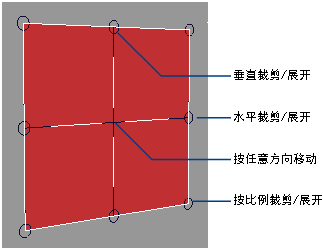
拖动一个圆形操纵器控制柄,裁剪或扩展画布平面。拖动中心的十字操纵器以移动它。
如果您对画布平面的新大小和位置感到满意,请单击该窗口右下角中的“Accept”按钮。
此时会显示确认框,警告您无法撤消调整大小操作。
在确认框中单击“OK”。
将沿着由操纵器显示的新边裁剪、扩展或移动画布。分辨率(每英寸/厘米像素数)不会改变。图像层的内容不会改变大小,但会随画布一起被裁剪。
裁剪或扩展画布平面(使用“Resize canvas tool”控制窗口)
在该控制窗口中,可为画布的新宽度和高度输入精确值,还可指定定位点。
在“Construction Plane Editor”(“Windows”>“Editors”>“Construction Plane Editor”
)中,或从窗口标题栏上的列表器中,单击要裁剪/扩展的画布。选择“Canvas”>“Resize Canvas”
 打开控制窗口。
将“Resize Mode”设置为“Crop/Expand”。
确定您要保持固定的角/边,然后相应地设置“Anchor”下的“Horizontal”和“Vertical”(请参见下图)。
如果您不希望保持纵横比(宽高比),请禁用“Lock Aspect Ratio”。
请更改下列任一值:
- 以像素为单位的“Width”和/或“Height”
- 以实际单位(英寸或厘米)表示的“Width”和/或“Height”
黑色轮廓显示已调整大小的画布的边将位于何处。
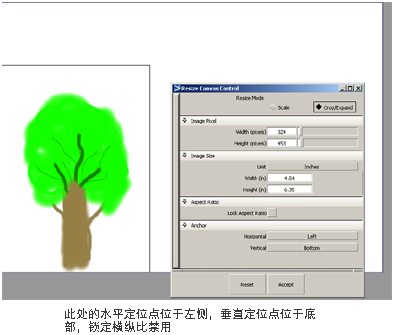
单击“Accept”按钮。
在确认框中单击“OK”。
将根据控制窗口中选择的值裁剪或扩展画布。分辨率(每英寸/厘米像素数)不会改变。图像层的内容不会改变大小,但会随画布一起被裁剪。
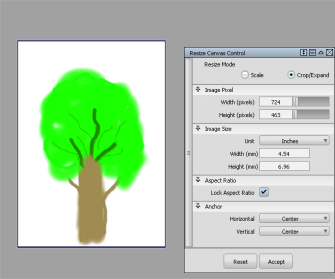
使扩展画布的颜色与背景颜色匹配
扩展画布区域始终透明。要使其与现有画布的颜色一致:
- 选择“Windows”>“Editors”>“Canvas Layer Editor”
- 在“Canvas Layer Editor”中,单击“Background”层。
- 选择“Paint”>“Flood Fill”
 。
。 - 将画笔颜色设置为背景色(使用提示行左侧的颜色编辑器图标)。
- 在扩展画布区域中单击,使用背景色对其进行种子染色。