“Locators”>“Curve Curvature”
添加标注,用于显示曲线的曲率或半径梳。
Curve Curvature Options
Plot Value
Curvature - 突起长度表示曲线上此点的曲率(默认选项)。
Radius - 突起长度表示曲线上此点的半径。
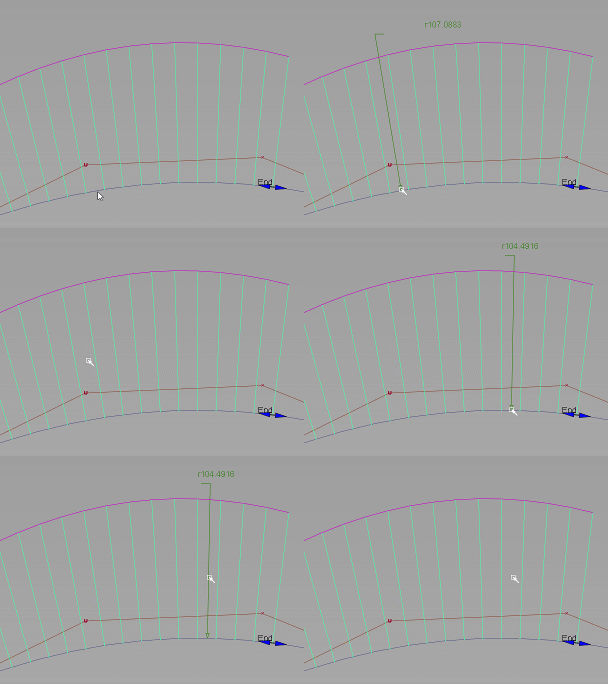
按住 Shift 键并单击曲线上的任意位置将显示一个指引线文本,其中包含相应点的曲线半径值。按住 Shift 键并单击半径指引线文本可将其删除。无论您选择的“Plot Value”选项如何,都可以按此方式显示半径。
Unit Normal - 突起长度是恒定的,因此,这些突起仅表示曲线上此点的法线方向。
Surface Relative
显示曲面曲线在曲面法线方向上的曲率突起。
此选项不适用于自由曲线。
Auto Scale
如果选中此选项,将自动计算曲率梳的比例,使其与对象大小成等比。
如果取消选中此选项,将显示 “Scale Value” 滑块,使您能够在创建过程中设置曲率梳的比例。
Scale Value
该比例适用于精梳突起。
“Scale Value”选项使用对数比例。
Samples
每条曲线的初始采样密度。创建精梳后,可以通过拖动  来更改此值。
Display
Comb - 仅显示精梳突起。
Outline - 仅显示精梳轮廓(连接精梳突起端点的线)。
Comb + Outline - 显示精梳突起和精梳轮廓。
使用不同的颜色绘制精梳和轮廓。
Torsion
在曲线上显示测量扭矩突起。
Inflection Points
在曲线上使用红色小箭头显示反曲率点。
为提高显示速度,这些箭头仅代表近似值。要查看实际的反曲率点,请查看精梳轮廓与曲线的相交点。
Show Radius Limit
根据半径值以及“Min. Radius Limit”值和“Max. Radius Limit”值使用不同的颜色显示曲率标注区域。
Min Max Radius
表示最小和最大曲率半径的点。
Min. Radius Limit 和 Max. Radius Limit
使用绿色突起绘制“Min. Radius Limit”和“Max. Radius Limit”之间的曲率标注区域。使用玫瑰红突起绘制小于“Min. Radius Limit”或大于“Max. Radius Limit”的曲率标注区域。
这些选项仅在启用“Show Radius Limit”时才可用。
Enable Comb Cutoff
通过“Cutoff Value”限制突起长度。
Cutoff Value
将突起限制为此长度。
由于某些图值(如直线的半径)是无穷大或者非常大,所以此选项非常必要。
如果选择了“Curve Curvature”标注,则还可以在“Information Window”中显示这些选项。“Information Window”还包含下列其他控件:
Window
选择是在所有窗口中显示注释还是仅在当前窗口中显示注释。
Font Properties
选择注释中的文本是使用“Default”字体还是使用“Custom”字体。
Font Size
如果“Font Properties”设置为“Custom”,则此选项用于调整文本大小。
Modify Range
Modify Range
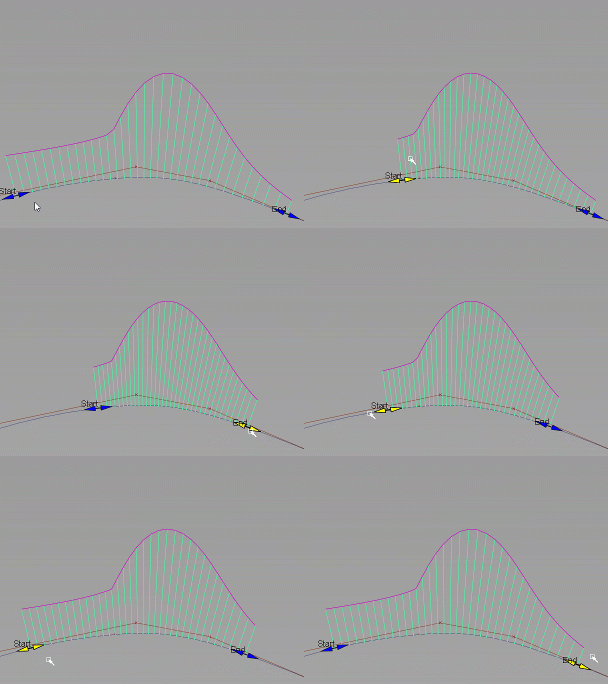
启用此选项可指定曲率梳的起点和终点。
当曲率梳重叠时(例如在添加加速度时),此选项很有用。通过定义梳的起点和终点,使用它可以更正此问题,以便它们不会在您调整时遮挡曲线的显示。
输入“Start”和“End”值,或使用画布内操纵器设置梳的起点和终点。