“Surfaces”>“Multi-Surface Fillet”>“Surface Fillet”

在两组曲面之间构建圆角曲面。可以自动修剪这些曲面以创建连续的曲面流。
它通常用于在设计的主曲面之间构建平衡的过渡。也可以构建小细节圆角,但也应考虑使用“Round”工具,因为它将计算倒角过渡,其中的三条或多条边将到达一个点。
曲面圆角控制选项
曲面圆角术语
用于描述曲面圆角特征的术语如下所示:

Construction Type
“Construction Type”定义圆角是由轮廓形状还是由宽度值(用来确定接触线位置)指定。
Radius - 指定轮廓的形状。此类型使用由“Radius”值或非圆形圆角的“Center radius”和“Tangent offset”值指定的“滚球圆角”构造。
Arc (Chord) - 控制接触线之间的宽度并创建圆弧类型的对称圆角。圆角的理论交点可能不同于输入曲面集的实际理论交点。使用“Chordal Length”(或“Tangent Length”)选项可以设置圆角的宽度。
对于在任意点处相切的输入曲面,“Build Theoretical”或“Existing Theoretical”通常可提供更好的结果。在本例中使用“Arc (Chord)”时,理论交点可能会变淡,从而导致构造不佳的圆角。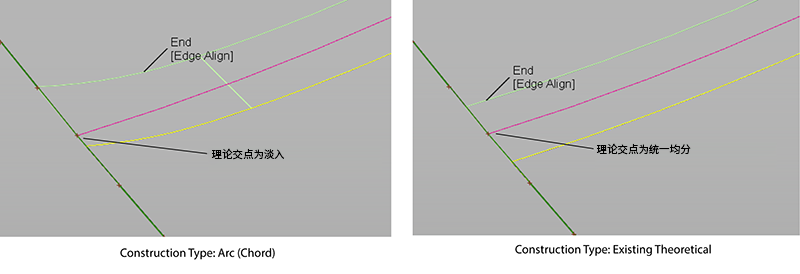
如果从先前版本的 Alias 加载使用“Chord”作为“Construction Type”的文件,则“Arc (Chordal)”可能会在 Alias 2023.1 中产生不同的结果。在这种情况下,请选择可生成最佳结果的“Construction Type”选项。

Existing Theoretical - 控制接触线之间的宽度。此类型使用输入曲面的实际理论交点来构建圆角。
Build Theoretical - 控制接触线之间的宽度。当缺少现有理论交点时,此类型使用偏移方法生成理论交点。此方法适用于输入曲面未修剪到理论交点或未接触理论交点的情况。
Section Type
通过对输入曲面的每一边施加不同的连续性级别,控制圆角的横断面形状。
G0 Chamfer - 在两组曲面之间创建一个倒角。此类型只可保持曲面任意一边的位置连续性。
G1 Circular - 创建含圆形横断面、与两组曲面相切的圆角。此类型可在任意一侧保持与曲面的切线连续性。
G2 Curvature - 保持与两组曲面的曲率连续性 (G2)。G2 连续性意味着曲率(曲率半径的倒数)在跨圆角边界的两侧是相同的。
G3 Curvature - 保持与两组曲面的 G3 连续性。G3 连续性意味着曲率的_变化率_在跨圆角边界的两侧是相同的。
计算圆角时,会调整 V 阶数,以使曲面有足够的 CV 在两侧提供所需的连续性。“G2 Curvature”需要 5 阶,而“G3 Curvature”需要 7 阶。
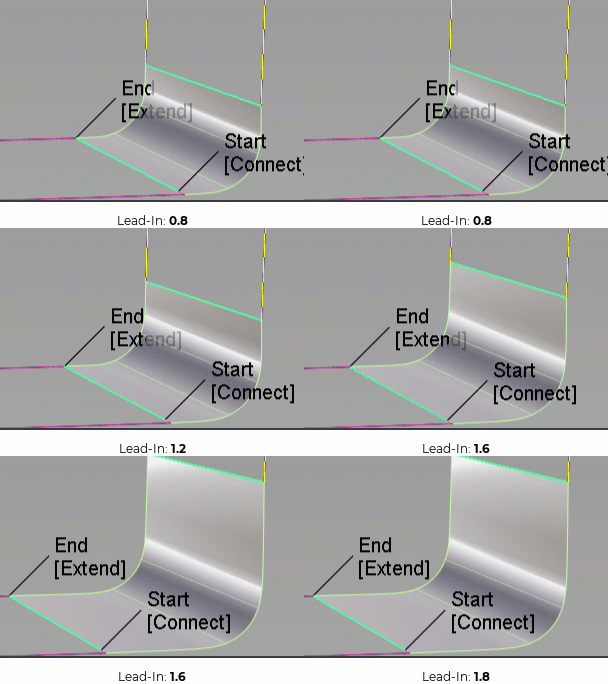
G2 Curvature/Arc - 创建具有曲率短引线的圆角。此类型可在两组曲面之间保持真实的圆弧形断面。使用“Lead-in”控件调整引线的长度。“Auto Adjust Sliders”开关会自动设置“Form Factor”和“Arc Range”值,以便在调整“Lead-In”值时生成最佳形状。
Bias - 使用顶点半径和切线偏移创建圆角,其中心偏向(更靠近于)一组曲面。
Lead - 使用顶点半径和切线偏移创建圆角,定义与输入曲面的触点。此类型可在任意一侧保持与曲面的切线连续性。
Bias Factor
将圆角曲面的中心轨道向靠近一边的方向移动。值为 0 时中心轨道居中。为负值时向第一组曲面偏移。为正值时向第二组曲面偏移。
仅当“Section Type”为“Bias”时,此选项才可用。
Curvature
仅当“Section Type”选项设置为“Bias”、“G2 Curvature”或“G3 Curvature”时,此选项才可用。
None - 不保持曲率连续性。
Side 1、Side 2 - 使圆角曲面保持与第一组或第二组曲面的曲率连续性。
Both:使圆角曲面曲率与两组曲面连续。
Variable Fillets
如果选中此选项,可以在圆角段上不同的点设置半径或弦长/切线长度。
半径、距离和曲面控制选项
Specify
仅当“Construction Type”为“Radius”时,此选项及其相关参数才可见。
对于“Bias”和“Lead”断面类型,选择是要指定“Peak Radius”还是“Knee Ratio”。
对于“G1 Circular”、“G2 Curvature”和“G3 Curvature”断面类型,选择是要指定“Center Radius”、“Tangent Offset”还是“Both”。这些值提供不同的方式来指定顶点/中心半径和/或引线距离。
引线距离表示圆角延伸到相邻的平板曲面上的距离。引线距离越长,过渡越平滑,连续性越好。
如果将“Specify”设置为“Center radius”或“Tangent Offset”,并且设置了“Form Factor”,第三个参数(“Tangent Offset”或“Center Radius”)会沿圆角变化。“Both”用于指定圆角的“Tangent Offset”和“Center Radius”,但不指定“Form Factor”。系统通过这两个值自动计算“Form Factor”,该值随圆角变化。
Default Profile Radius/Center Radius/Peak Radius
仅当将“Section Type”设置为“Bias”或“Lead”,并将“Specify”设置为“Peak Radius”时,“Peak Radius”滑块才会显示。顶点半径是圆角在顶部可以具有的最小半径。
仅当将“Section Type”设置为“G1 Circular”、“G2 Curvature”或“G3 Curvature”,并将“Specify”设置为“Center Radius”时,“Center Radius”滑块才会显示。中心半径是圆角弧长中心处的半径。
如果选中“Variable Fillets”,则“Specify”选项将不可用。只能指定切线偏移,而不能指定中心半径。
Auto Adjust Sliders
(仅针对“G2 Curvature/Arc”断面类型显示。) 自动设置“Form Factor”和“Arc Range”值,以便在调整“Lead-In”值时生成最佳形状。这样,您就可以快速获得最佳圆角形状和曲率梳,而无需不断调整这三个设置。
如果禁用“Auto Adjust Sliders”,请注意,单独设置“Lead-In”、“Form Factor”和“Arc Range”值可能会创建不需要的断面形状。在这种情况下,为了获得最佳结果,请使用“Curvature”标注(“Locators”>“Curvature”>“Curvature”)以确保圆角的曲率符合所需的形状。
Lead-In
(仅针对“G2 Curvature/Arc”断面类型显示。) 设置圆角引线的长度。为了获得最佳结果,请在调整此值时启用“Auto Adjust Sliders”。
Tangent Offset/Default Tangent Offset
在圆角上给定 U 等参线的端点(即接触点)处与两个输入曲面相切的球体的半径。
如果选中“Variable Fillets”,“Default Tangent Offset”是整个圆角段上的初始切线偏移。然后,可以在圆角上的不同点处添加操纵器并指定不同的切线偏移值。
仅当“Construction Type”为“Radius”时,此选项才可用。
Knee Ratio
这是“Peak Radius”和“Tangent Offset”之间的比率,即“Knee Ratio”=“Peak Radius”/“Tangent Offset”。
仅当“Section Type”为“Bias”或“Lead”时,此选项才可用。
Form Factor
此参数用于调整圆角的形状。指定圆角的 V 方向的外壳线的内侧和外侧控制顶点转臂长度之间的比率。值的范围为 0.1 到 2.0。值越小,圆角弯曲越尖锐。
仅当“Section Type”为“G1 Circular”、“G2 Curvature”或“G3 Curvature”时,此选项才可用。
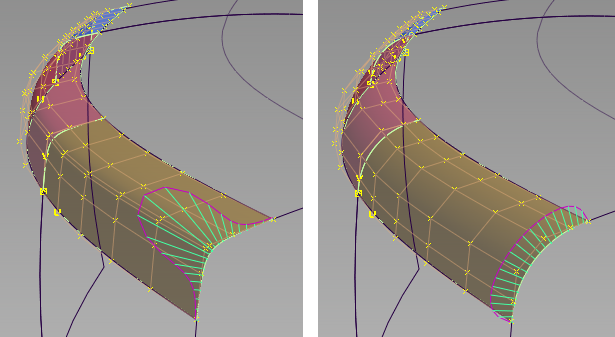
G2 圆角,左侧:形状系数 = 0.1;右侧:形状系数 = 2.0。
Chordal Type
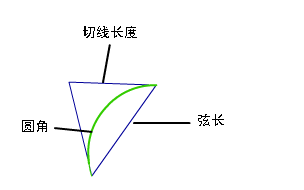
Chordal length - 在其下面的字段中指定弦长度。
Tangent length - 在其下面的字段中指定切线长度。
仅当“Construction Type”为“Chord”时,此选项才可用。
Chordal Length/Tangent Length
应在圆角两条边之间保持的距离,或切线段的长度(请参见上面的图片)。
仅当“Construction Type”为“Chord”时,此选项才可用。
Use Minimum Radius
在将“Construction Type”设置为“Arc (Chord)”、“Existing Theoretical”或“Build Theoretical”的情况下指定圆角宽度时,将显示此选项。使用这些构建类型时,无法明确设置半径值。
“Use minimum Radius”选项可确保圆角曲面的任何部分都不低于设置的值,如果低于设置的值,则调整“Required Form Factor”以修改圆角轮廓,确保不违反“Minimum Radius”值。这通常是出于安全或法规方面的要求。
有三种可能的结果,通过只读字段提供有关结果的信息:
- 如果圆角未创建半径小于“Minimum Radius”值的任何曲面部分,则结果与未选择“Use Minimum Radius”时的结果相同。
- 如果需要修改,两个只读字段将提供有关如何修改“Form Factor”以获得所需最小半径的信息。
- 如果“Required Form Factor”需要大于 2 才能获得所需的最小半径,则不会获得该半径,而会显示实际的最小半径。在这种情况下,您需要增加曲面圆角的弦长或切线长度值,以获得所需的最小半径。

Crown Mode
仅限“G0 Chamfer”断面类型。此选项可用于使用拱来升高或降低两个输入曲线集之间曲面的中点。在添加“Proportional Crown”或“Absolute Crown”之间进行选择。选择两个以上曲线集时,此选项不可用。
您还可以使用在位操纵器在拱模式之间切换。在“Crown”标签下方单击,并在“Proportional Crown”、“Absolute Crown”或“Off”之间进行选择。

Proportional Crown
选择此选项可创建与曲线之间的距离成比例的拱。此设置可将曲面阶数设为 2,且在中心有一行 CV。
Absolute Crown
选择此选项可创建断面中高度一致的拱,无论断面宽度或曲线之间的距离如何。
将包含“Absolute Crown”历史结果的 WIRE 文件加载到 Alias 2022.2 Update 之前的版本中时,“Crown Mode”设置为“Off”。
Crown Flip
翻转拱的方向。
单击拱操纵器的箭头以直接在模型上翻转拱的方向。
Crown Value
控制拱顶的高度。
“Proportional Crown”值 - 该值对应于两条轨道之间距离的百分比。滑块范围为 0.0 到 0.1,但可以在该字段中输入更大的值。
“Absolute Crown”值 - 基于设置的度量单位将拱高度设置为绝对值。滑块范围为 1 到 10,但可以在该字段中输入更大的值。
若要使用在位操纵更改“Crown Value”,请拖动箭头。该值以 0.005 为增量进行调整。可使用鼠标左键进行调整,使用鼠标中键进行精细调整。
Crown Shape
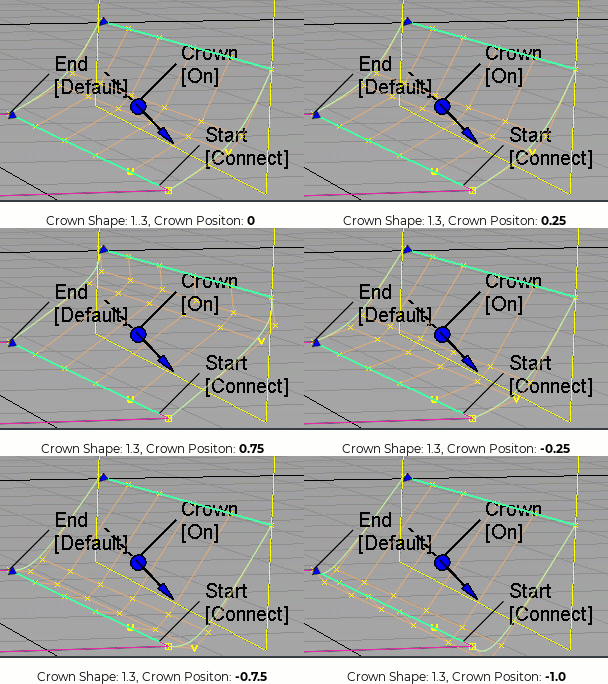
将曲面的阶数从 2 增加到 3,从而提供两行位于中心的 CV。如果“Shape”值小于 1,则将使这些 CV 靠近曲面的边,如果为正值,则将使这些 CV 靠近中心。
Crown Position
控制拱形状从圆角曲面中间到任一输入曲面的 U 方向。当设置为 0 时,拱形状位于圆角曲面的中间。增大或减小此值会将拱形状朝任一输入曲面移动。必须将“Crown Shape”设置为大于 0 的值,“Crown Position”才会生效。
Explicit Control
使您可以控制新圆角曲面中的曲面阶数和最大跨距数。
Explicit Control Options
仅当“Explicit Control”启用时,这些选项才可用。
(Length) U Degree
新圆角曲面在 U 方向上(即沿曲面边的方向)的阶数。输入从 2 到 9 的整数。
(Section) V Degree
新圆角曲面在 V 方向上的(即从一个轨道到另一个轨道)的阶数。
此选项仅在将“Section Type”设置为“G1 Circular”(值范围为 3 至 6)或“G2 Curvature”(值范围为 5 到 7)时可用。
“G3 Curvature”不提供“V Degree”滑块,但将 V 向阶数设置为 G3 过渡所需的 7。
Max.Spans
如果“Surface Type”设置为“Multiple surfaces”,则此值指定每个圆角曲面的最大跨距数。如果“Surface Type”设置为“Single surface”,则它指定原始曲面间每对边界内的最大跨距数。
仅当选中“Explicit Control”但未选中“Bezier Surfaces”或“Uniform Spans”时,此选项才可用。
Uniform Spans
控制每个圆角曲面的跨距数。
“Maximum Spans/Deg”使用不超过指定数量的跨距(如果它实现了连续性),并减小曲面的阶数(如果使用简化的曲面能够实现连续性)。高阶数用于高曲率区域,低阶数用于不太复杂的形状。
“Maximum”使用不超过指定的跨距数(如果实现了连续性)。
“Explicit”使用指定的确切跨距数(无论是否已使用较少的跨距数实现了连续性)。
Spans
将在选中“Maximum”或“Explicit”时显示。可以为每个圆角曲面指定等长的跨距数。如果还同时选中了_“Bezier Surfaces”_,将创建相应数量的等长 Bézier 细分面片。
Flow Control
Start/Interior/End
控制圆角曲面边(在 V 方向)如何与边界曲面的边相接。这些选项可以使用在位操纵器或控制窗口设置进行更改。
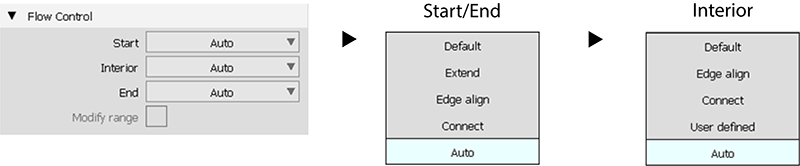
Auto
根据输入几何体自动为每个设置选择最佳选项。“Auto”是默认设置。
“Flow Control”的“Interior”设置还包含一个“User Defined”选项,当输入曲面集中存在内部边界时,该选项会显示。这样,您就可以查看“Auto”在每个内部边界处使用的流设置。请参见 User Defined。
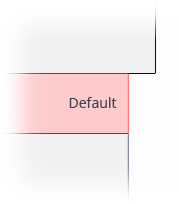
Default
圆角曲面的边与边界的起点和/或终点以 90 度角相交。
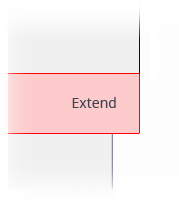
Extend
延伸圆角,使其到达最长的边界曲面端(起始端和/或结束端)。
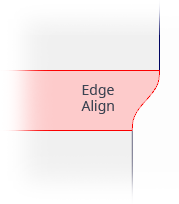
Edge align
该工具尝试以共线方式在 V 方向将圆角曲面的边或等参线(对于一个曲面)与边界曲面边对齐。
Connect

圆角曲面的边与边界的起点和/或终点相交。
User Defined
(仅限内部)显示“Auto”在输入曲面集的每个内部边界处使用的流设置。设置显示为蓝色操纵器。单击该操纵器可循环浏览适用的选项。如果“Auto Update”处于启用状态,则使用新的“Interior Flow Control”选项重建圆角部分。
 - Connect
 - Default
  - T-Align:当两个输入曲面中的任一个曲面只有一个边缘可用时,行为类似于“边对齐”。
 - Relink:当链接的边界已取消链接时显示。在将链接的内部边取消链接时,Alias 将创建两个内部边界。单击“Relink”操纵器将合并两个内部边。
  - Free:当结果为由三条边构成的曲面时显示。在这种情况下,一条内部边被视为自由边。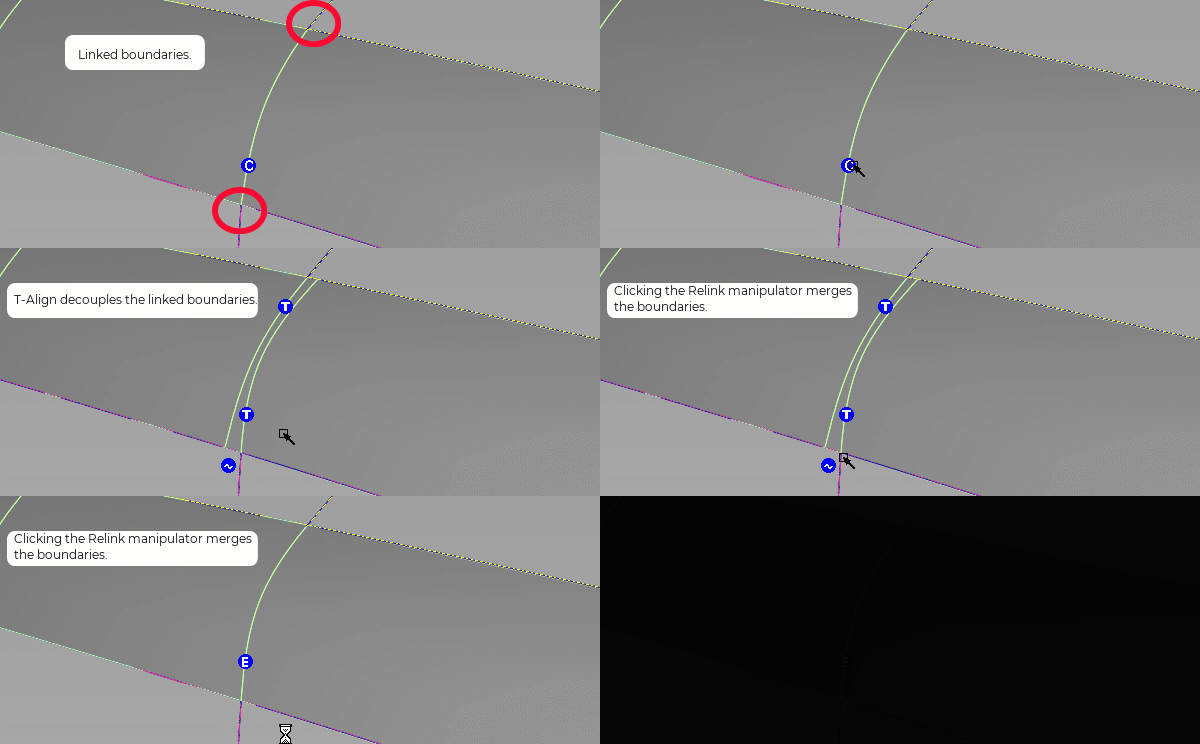
 -
- 请参见指定“Interior Flow Control”选项。
Modify Range
选中此选项时,“Start”和“End”滑块将显示在控制窗口中,箭头操纵器将显示在选定的圆角上。拖动这些箭头可修改输入曲面中的圆角范围。
仅当范围的“Start”或“End”端的流控制选项设置为“Default”时,才可修改“Start”或“End”端。
Start/End
使用这些滑块可修改圆角的范围。“Start”和“End”的值分别为 0.0 和 1.0,可用于定义初始范围。
Fillet Structure
Surface Type
Multiple surfaces - 会创建多个与原始曲面间的边界相对应的曲面。(如果需要,会添加额外的跨距,这些跨距需要小于“Max. Spans”,以满足切线或曲率要求。) 这样,会使圆角曲面更加明亮,并且与原始曲面的连续性更佳。
Single surface - 会构建单一圆角曲面。
如果在圆角的边处创建面上线(请参见下面的“Trim Type”选项),则会对它们进行分段以与多个圆角曲面相对应。
Bézier Surfaces
仅当“Surface Type”设置为“Multiple surfaces”时,才会显示此选项。如果启用它,则每个曲面都将成为一个 Bézier 细分面片。
Bézier 细分面片具有一个跨距,并且它们在 U 方向的最大阶数是在“Explicit Control”部分设置的。默认值为 5 阶。
Short Edge Tolerance
在插入交叉节点的情况下,系统不允许跨距的长度小于此值。
Control Options
Trim Type
Automatic - 自动修剪原始曲面,使其重新到达接触线的位置。
Curves-on-surface - 沿接触线在曲面上创建曲线,允许您手动进行修剪。
Off - 不修剪原始曲面。
Auto update
在您更改选项时自动更新圆角曲面。
如果曲面非常复杂并且进行更新所需的时间较长,那么要更新曲面时,请禁用此选项并单击“Update”按钮。
 键可用于中断耗时较长的曲面圆角计算。
Curvature Comb
在生成的曲面间显示曲率精梳图。
Inter Continuity
如果选中此选项,则将在输出曲面之间显示连续性标注,指示这些曲面是否保持切线连续性。绿色“T”标注指示曲面保持切线连续性,而红色/黄色“T”标注指示曲面未保持切线连续性。
在测试切线连续性时,将使用“Preferences”>“Construction Options”中的“Continuity Angle”,并且,如果曲面不存在任何比“Topology Distance”公差(也存在于“Construction Options”中)大的间隙,将仅检查共享边界。
仅检查自然(未经修剪)边。
Continuity Check
创建多个曲面时,检查曲面面片之间的连续性。当您使用“Bezier”选项创建单跨距曲面时,这非常有用,因为您的工作重点通常是生产质量,在生产过程中您需要时刻注意和修复任何小的连续性错误。
Create Metadata
指定“Surface Fillet”工具是否创建历史元数据。
按钮
Reset
恢复保存的设置。如果未保存自定义选项,则单击“Reset”可恢复安装的选项设置。
Update
在禁用“Auto Update”时使用当前设置更新曲面。
Undo All
反转工具的任何效果。
Next
重置工具以开始一个新曲面。