“Surfaces”>“Rolled Edge”>“Tubular Offset”
创建管并使其与输入曲面相交,以生成偏移曲线。还会创建管曲面。
使用此工具可以创建可跨多个切线连续的曲面的管状体,并可以选择使其与输入曲面相交,以生成偏移曲线。对于输入曲面,请使用一条曲线或一系列切线连续的曲线:可以是面上线、等参曲线或边界边缘。可以使用自由曲线创建管曲面。
管偏移控制选项
Surface
使用“Tube”选项生成的几何体是一个完整的管状体。使用“Groove”选项将导致在与管状体相交的曲面的任意一侧生成管状体的一部分。选择“None”将不会创建任何几何体。
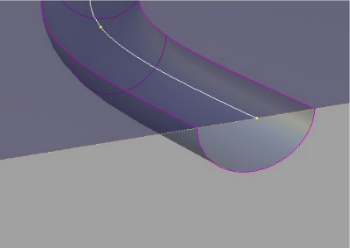
此图显示了使用“Tubular Offset”工具的“Groove”选项创建的曲面。请注意可对顶面进行修剪以便显示槽。此选项对于表示分模线和切割线非常有用。
Radius
定义管状体的半径。沿曲线添加更多的半径操纵器,以交互方式创建可变半径。拖动半径操纵器,以交互方式调整管状体的半径。

Flip
只有选择了“Groove”选项时,才能使用“Flip”选项,通过该选项,您可以将槽翻转到输入曲面的另一侧,以创建凹凸效果。屏幕上的操纵器指示将在哪一侧构建管状体。
Tangent Offset 和 Normal Offset
管状体可以在原始输入数据的基础上沿两个方向偏移:输入数据中的切线方向或输入数据中的曲面法线方向。屏幕上的操纵器将以交互方式进行更新,以便显示管状体的位置。
Surface Structure
Surface Type
如果选择“Single surface”,则会构建一个管状曲面。如果选择“Multiple surfaces”,由于一条曲线不能跨多个曲面,因此将在曲线边界(包括曲面边界)分割管状体。
如果在管状曲面的边处创建面上线(请参见下面的“Trim Type”选项),则会对它们进行分段以与多个管状曲面相对应。
Bézier Surfaces
仅当“Surface Type”设置为“Multiple surfaces”时,才会显示此选项。如果启用它,则每个曲面都将成为一个 Bézier 细分面片。
Bézier 细分面片具有一个跨距,并且它们在 U 方向的最大阶数是在“Explicit Control”部分设置的。默认值为 5 阶。
Control Options
Trim Type
使用“Trim Type”中的选项,您可以选择创建管状曲面与基础曲面相交的面上线,或者选择自动修剪掉管状体中包含的输入曲面区域。如果“Trim Type”设置为“Off”,则不会修剪输入曲面。
Auto update
选择通过选择“Update”按钮来更新更改还是自动更新更改。
如果“Auto Update”设置为禁用,请使用空格键来按“Update”按钮。
Inter Continuity Check
如果选中此选项,则将在输出曲面之间显示连续性标注,指示这些曲面是否保持切线连续性。绿色“T”标注指示曲面保持切线连续性,而红色/黄色“T”标注指示曲面未保持切线连续性。
在测试切线连续性时,将使用“Preferences”>“Construction Options”中的“Continuity Angle”,并且,如果曲面不存在任何比“Topology Distance”公差(也存在于“Construction Options”中)大的间隙,将仅检查共享边界。
仅检查自然(未经修剪)边。
Chain Select
如果选中此框,选择曲面曲线还将选择与其切线连续的所有其他曲面的曲线。
Create Metadata
指定“Tubular Offset”工具是否创建历史元数据。
仅 Autodesk Alias 2019.2 或更高版本提供“Create Metadata”选项。
Controlling manipulators in Tubular Offset
每个操纵器都由两个控制柄(轨道滑块和半径控制柄)组成,在特定时间只能有一个控制柄处于激活状态。
激活的控制柄将显示为浅蓝色。轨道滑块是沿轨道滑动的“球”,用于指示半径在轨道上的应用位置。半径控制柄是未来曲面的一个近似横断面,用于控制该点的半径。
激活的控制柄的值在状态行中显示。
对于以下所有操作,除非另行说明,否则均使用  。
。
- 要激活控制柄,请单击它。
- 若要取消激活当前处于激活状态的控制柄并切换回拾取模式,请单击屏幕上的任意位置(不拖动鼠标)。
- 要添加新的操纵器,请按住
 并在轨道上单击所需的点。
 - 要移动操纵器,请使用 拖动滑块。或者,也可以激活滑块并键入轨道上的位置(范围为 0 至 1)。
- 要调整半径的值,请单击并拖动半径控制柄。控制柄激活后,便可以在屏幕上的任意位置拖动鼠标。或者,也可以激活控制柄并按当前单位键入半径。
- 要删除操纵器,请按住 并在要删除的操纵器上单击鼠标右键。
- 如果使用一个操纵器,半径将是恒定的,也可以在控制框中调整其值。添加另一个操纵器后,控制框中的值将变灰。