“Surfaces”>“Rolled Edge”>“Panel Gap”
沿一组切线连续曲面曲线创建用于定义已完成间隙的许多曲面,包括凸缘(用于定义边)、面板与边之间的圆角,以及间隙底部的一个可选收尾曲面。
Anatomy of a Panel Gap
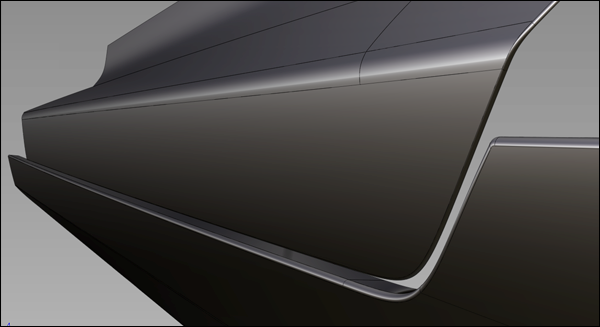
面板间隙示例。
要在面板曲面内构建间隙,面板上至少需要一个或多个切线连续 (G1) 曲面曲线。(可选)还可以在一组 G1 曲面曲线和另外一组曲面之间构建间隙。
与 Fillet Flange 工具一样,首先基于曲面曲线构建虚构的“墙”曲面,以帮助定义主圆角。(墙实际上不会添加到模型中。)
“Panel Gap”使用“Primary Flange”选项来定义墙,而不会包含明确的墙选项(如“Fillet Flange”工具)。
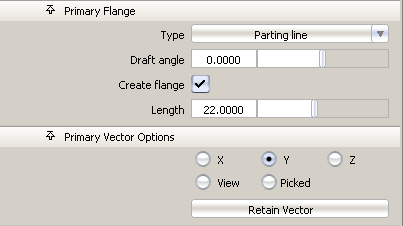
如果主凸缘的“Type”设置为“Parting line”,则墙使用“Primary Vector”方向并将“Draft angle”作为拔模方向。如果主凸缘的“Type”设置为“Sweep angle”,则墙基于选定曲线处曲面法线的方向。
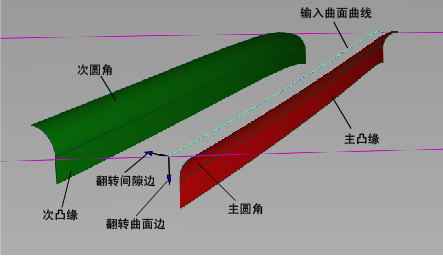
主圆角和凸缘的创建方式与使用“Fillet Flange”工具的方式相同。
主圆角和次圆角可以保持与面板曲面的切线 (G1) 连续性或曲率 (G2) 连续性。其他卷边工具中也有相同的控制选项:“Form Factor”滑块,并可以针对每个圆角指定“Center Radius”、“Tangent Offset”或二者同时指定。
默认情况下,“Primary Section Type”和“Secondary Section Type”设置为“G1 Tangent”。
在面板曲面与(虚构)墙之间构建主圆角。次圆角的位置是根据主圆角半径、间隙距离和次圆角半径计算得到的。
面板间隙控制
Fillets-Flanges
Flip surface side
选中或取消选中此框可反转圆角和凸缘的方向。这与单击与面板曲面垂直的蓝色箭头产生的效果相同。
Flip gap side
选中或取消选中此框可切换圆角方向,以便定位曲面曲线另一侧的间隙。模型上有对应的蓝色箭头,单击此箭头也可以切换方向。
Gap Position
指定间隙相对于输入曲线的位置,如下所示。
Center line - 在输入曲线上使间隙居中。
Primary side - 在输入曲线的位置构建主几何体,并将间隙放置在一侧或另一侧。
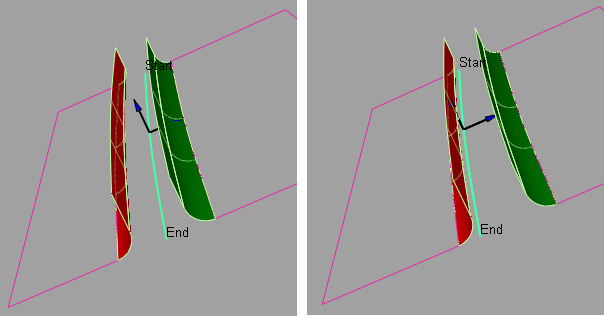
左:中心线。右:主侧
Variable geometry
选中此框时,可以单击输入曲面曲线来定位操纵器,您可以使用操纵器沿间隙长度改变间隙距离(默认)、主向量的方向,或次向量的方向(请参见下面的“Create Manip”)。
Create Manip
指定单击输入曲线时创建的操纵器的类型。
Gap - 间隙操纵器可控制间隙的宽度。它们显示为与间隙交叉的直线。
Primary Vector - 主向量操纵器可控制拔模方向和主凸缘的方向。这些操纵器显示为紫色箭头。
Secondary Vector - 次向量操纵器可控制次凸缘的方向。这些操纵器显示为黄色箭头。
请参见 使用操纵器创建可变间隙 部分。
Gap distance
指定面板间隙的初始宽度。间隙与主卷边和次卷边之间的最短距离对应。
Closeout Flanges
选中此框可创建一个将主凸缘和次凸缘(如果两者都存在)的底部边连接在一起的直纹曲面。
Primary Section Type
为主圆角与面板曲面的连续性选择“G1 Tangent”或“G2 Curvature”。
Secondary Section Type
为次圆角与面板曲面的连续性选择“G1 Tangent”或“G2 Curvature”。
Explicit control
使您可以控制圆角和凸缘曲面中的曲面阶数和最大跨距数。
以下选项会针对每个圆角显示。有关这些选项的详细信息,请参见“Surfaces”>“Rolled Edge”>“Fillet Flange”。
Specify
选择是要指定“Center radius”、“Tangent offset”还是“Both”。
如果将“Specify”设置为“Center radius”或“Tangent Offset”,并且设置了“Form Factor”,第三个参数(“Tangent Offset”或“Center Radius”)会沿圆角变化。“Both”用于指定圆角的“Tangent Offset”和“Center Radius”,但不指定“Form Factor”。系统通过这两个值自动计算“Form Factor”,该值随圆角变化。
Center radius
圆角中心处的半径(沿弧长测量)。
Tangent offset
是指与输入曲面在接触线处相切的球体的半径,也指与墙相切的球体的半径。(接触线是新的圆角曲面沿其方向与输入曲面相交的线。)
Form factor
此参数用于调整圆角的形状。指定圆角的 V 方向的外壳线的内侧和外侧控制顶点转臂长度之间的比率。值的范围从 0.1 到 2.0。值越小,圆角弯曲越尖锐。
Explicit Control Options
在选中“Explicit Control”时会显示此部分。
U degree
圆角和凸缘曲面在 U 方向上(即沿边方向)的阶数。输入从 3 到 6 的整数。只有选中“Explicit Control”时,该选项才可用。
V degree
圆角曲面在 V 方向上的阶数。输入从 3 到 6 的整数。只有选中“Explicit Control”时,该选项才可用。
凸缘曲面在 V 方向上的阶数始终为 1,因为它们是直纹曲面。
Maximum spans
如果“Surface Type”设置为“Multiple surfaces”,则此值指定每个圆角曲面和凸缘曲面的最大跨距数。如果将“Surface Type”设置为“Single surface”,则它指定每个原始曲面的最大跨距数。
只有未选中“Bezier Surfaces”时,该选项才可用。
Primary Flange/Secondary Flange
除了次凸缘的第三种“Type”(称为“Relative to Primary”)以外,用于控制主凸缘和次凸缘的选项是相同的。
Type
Sweep angle - 凸缘由“Sweep angle”(即凸缘与输入曲面之间的角度)定义。
Parting line - 凸缘由向量方向(通过“Primary/Secondary Vector Options”和“Draft angle”指定)定义。
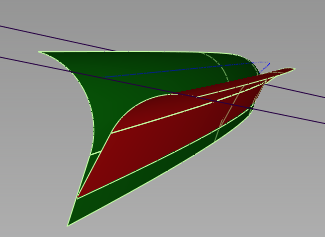
Relative to Primary - 此选项仅适用于“Secondary Flange”。您可以通过该选项来更改次凸缘相对于第一个凸缘的“Draft angle”或“Sweep angle”。这对于创建宽度为零且凸缘重合的间隙非常有用,如下所示。
Sweep/Draft angle
提供用于控制凸缘角度的滑块。“Sweep angle”的默认值为 90 度,“Draft angle”的默认值为 0 度。
Create flange
确定是否基于圆角的边构建凸缘。
Length
指定凸缘的长度(如果选中“Create flange”)
Primary Vector Options/Secondary Vector Options
只有当对应凸缘的“Type”设置为“Parting line”时,以下选项才适用。
X、Y、Z - 选择以上三个坐标轴之一,可指定沿该坐标轴的拉伸方向。
View - 选择此选项可指定垂直于当前视图的拉伸方向。该向量不会在视图窗口中绘制。
Picked - 如果选择该选项,可以在“Picked Vector”字段中指定现有向量的名称,或拾取视图中的向量。此向量定义拉伸方向。
Refresh View Vector - 只有在选中了“View”的情况下才会出现此按钮。修改视图后,单击该按钮可以更新向量。
Retain Vector - 在视图窗口中单击该按钮,可创建向量构建对象。除非执行此操作,否则您指定的向量方向将由该工具使用,但您不会看到向量对象,也不能重新使用该向量。
Fillet-Flange Range
Modify primary range/Modify secondary range
选中这些复选框会导致箭头操纵器出现在圆角上。拖动这些箭头可修改主面板中的圆角和凸缘的范围。可以始终沿着输入曲面的边拖动这些箭头。箭头还可以根据“Curve Snap Options”窗口中设置的选项捕捉到曲线交点。
“Primary start”和“Primary end”以及“Secondary start”和“Secondary end”滑块也会出现在控制窗口中,并且可以代替拖动箭头。将这些滑块设置为 0.0 和 1.0 可重置原始范围。
如果复选框未被选中(默认),则圆角和凸缘将延伸至输入曲面的边。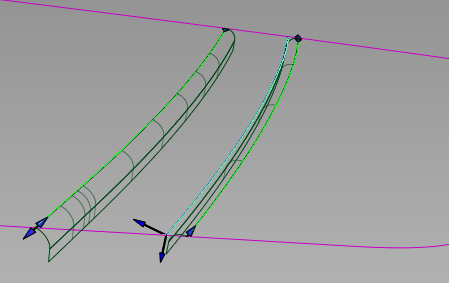
Evaluation
Gap check
启用此选项可显示偏差梳,以及间隙位置处的最小和最大偏差。
将显示附加选项,可用于控制偏差标注。
Closest point samples
偏差梳上显示的凸起的数量。
Comb scale
增大此值可查看偏差梳内的微小变化。
Threshold
充当公差,在间隙宽度恒定的情况下最为有用。如果间距小于请求的“Gap distance”的值,偏差凸起是绿色的,否则为红色。

此处 Gap Distance = 50.0,Threshold = 0.1
Surface Structure
以下控件同时适用于主和次圆角和凸缘。在“Fillet Flange”中也提供这些控件。
Surface type
Single surface - 在间隙的每一侧都会构建单个圆角和凸缘曲面。
Multiple surfaces - 圆角和凸缘在输入曲线和曲面的边界处分割。
会对在圆角边上创建的面上线(禁用“Auto Trim”时可见)进行分段以与多个圆角/凸缘曲面相对应。
Bezier surfaces
仅当“Surface Type”设置为“Multiple surfaces”时,才会显示此选项。如果启用它,则每个曲面都将成为一个 Bézier 细分面片。
Bézier 细分面片具有一个跨距,并且它们在 U 方向的最大阶数是在“Explicit Control”部分设置的。默认值为 5 阶。
Short Edge Tolerance
在插入交叉节点的情况下,系统不允许长度跨距小于“Short Edge Tolerance”。
Control Options
Trim Type
Off - 不修剪面板曲面。
Curves-on-surface - 将面上线放置在面板曲面的圆角边处,而不进行修剪。
Automatic - 按圆角边自动修剪面板曲面, 前提条件是圆角延伸到曲面的末端 。您可能需要使用“Fillet-Flange Range”选项来延伸圆角。这是默认设置。
Auto update
在您更改选项时,自动更新圆角和凸缘曲面。
如果几何体非常复杂并且进行更新所需的时间较长,那么要更新曲面时,请禁用此选项并单击“Update”按钮。
Continuity Check
选择是否获取关于主圆角和次圆角与面板曲面的连续性的视觉反馈。绿色表示成功;黄色表示不符合连续性条件。
Chain Select
如果选中此框,选择曲面曲线还将选择与其切线连续的所有其他曲面的曲线。
Create Metadata
指定“Panel Gap”工具是否创建历史元数据。
仅 Autodesk Alias 2019.2 或更高版本提供“Create Metadata”选项。
Buttons
Reset
恢复保存的设置。如果未保存自定义选项,则单击“Reset”可恢复安装的选项设置。
Update
在禁用“Auto Update”时使用当前设置更新曲面。
Undo All
反转工具的任何效果。
Next
重置工具以开始一个新的面板间隙。
使用操纵器创建可变间隙
选中“Variable Geometry”后,可以通过沿着间隙放置和调整操纵器来控制间隙的宽度或主凸缘和次凸缘的方向。
一个名为“Create Manip [Gap]”的标签会显示在模型上输入曲线中心附近。单击“[Gap]”在“[Primary Vector]”和“[Secondary Vector]”之间进行切换,然后返回到“[Gap]”。这可以确定单击输入曲线时创建的操纵器的类型。此行为与在控制窗口中设置“Create Manip”选项相同。
每个操纵器均包含两个控制柄,每一端各有一个。单击控制柄可更改其值(变成白色),或只需将鼠标悬停在其上可查看值(变为黄色)。按住  并单击某个操纵器即可将其移除。
只可以修改由“Create Manip”标签指示的类型的操纵器。其他类型显示为灰色。使用操纵器控件时提示行会提供反馈。
间隙操纵器
单击并拖动小圆圈可沿曲线滑动操纵器,或在键盘上键入一个参数值并按
 。
。单击并拖动小三角形可更改该位置处的间隙距离,或在键盘上键入一个值并按
。
面板的一边与第一个操纵器之间的间隙宽度,以及面板的相对边与最后一个操纵器之间的间隙宽度是固定不变的。可以插补任何一对内部操纵器之间的宽度。
向量操纵器
单击主向量或次向量可显示所有操纵器控件,包括用于 X、Y 和 Z 旋转的圆弧,沿 X、Y 或 Z 对齐的坐标轴,以及在所有方向上运动不受限制的小圆。
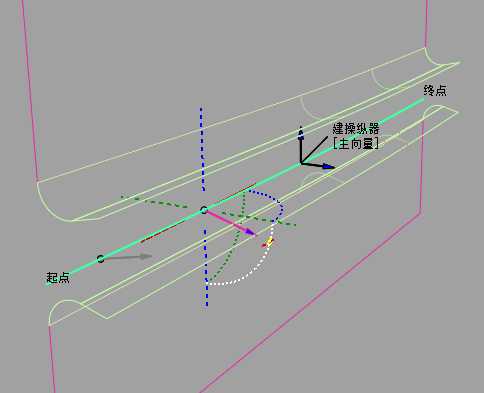
可以将主向量和次向量与现有向量对象对齐。单击“Primary Vector”或“Secondary Vector”操纵器的箭头,然后单击现有向量对象以将给定位置处的拔模方向设置为向量方向,或在键盘上键入三个值(X、Y、Z)并按
。对于“Primary Vector”和“Secondary Vector”操纵器,面板边与距离最近的操纵器之间的向量方向保持不变。在任何一对内部操纵器之间,可插补向量方向。