“Surfaces”>“Swept Surfaces”>“Rail Surface”
通过沿一条或两条路径曲线(轨道)扫掠一条或多条轮廓曲线来创建曲面。

顾名思义,“Rail Surface”工具使用一条或两条“轨道”曲线来生成曲面。在整个扫掠过程中,形状曲线与轨道保持在相同的点相接,就像火车在铁轨上行驶一样。
“Rail Surface”工具类似于“Extrude”工具,但是具有的选项更多,功能更加强大。
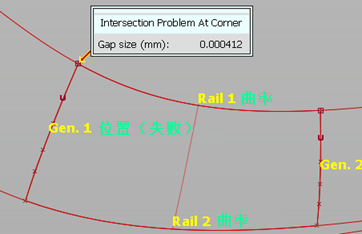
生成轨道曲面后,可能会显示红色箭头,表示生成的几何体中存在间隙。在按住鼠标右键的同时单击箭头可查看间隙的大小。
“Rail Surface”图标
“Rail Surface”图标的外观取决于“Rail Surface Options”窗口中的“Generation Curves”和“Rail Curves”设置。
| 图标 |  |  |  |  |  |
|---|---|---|---|---|---|
| Generation Curves | 1 | 1 | 2/2+ | 2 | 2+ |
| Rail Curves | 1 | 2 | 1 | 2 | 2 |
Monorail and Birail Control options
Generation Curves
1 - 沿轨道曲线扫掠一条形状曲线。
2 - 沿轨道曲线从起始形状曲线过渡到结束形状曲线。使用“Gen. Blend Value”滑块控制过渡部分的中点。
2+ - 沿轨道曲线过渡一系列形状曲线。
Rail Curves
扫掠形状曲线时所沿路径的数量:1 或 2。默认设置为 2。
将“Rail Curves”设置为 1 类似于使用原始“Swept”工具(在 Alias 9.5 中)。将“Rail Curves”设置为 2 类似于使用原始“Birail”工具。
Continuity table
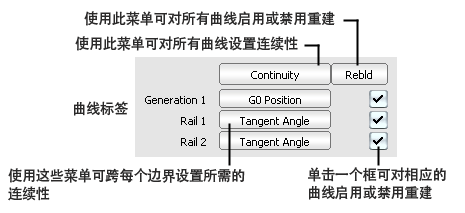
“Continuity Table”为轨道操作中涉及的每条边界曲线都显示一行。
使用每条曲线旁边的弹出菜单设置您希望该曲线具有的连续性级别。
使用该表上方的“Continuity”弹出菜单一次性设置您希望所有曲线具有的连续性。
单击每一行末尾处的复选框,重新构建曲线以精简数据并优化参数。
使用“Rebld”弹出菜单可一次性为所有曲线开/关重建功能。
例如,在创建曲面之前,重建第一条轨道曲线、第二条轨道曲线、第一条形状曲线和/或最后一条形状曲线。(要重建内部形状曲线,请使用下面的“Rebuild Interior Gen. Curves”选项。)
这可以优化参数并在曲线非常复杂时降低新曲面的复杂性。
重建曲线还可以移除多余节点以及将轨道曲线中所有 CV 的权重重置为 1。对于具有多余节点或 CV 权重的轨道曲线,这是必需的。
Continuity
G0 Position - 仅保持位置连续性。这是默认设置。
G1 Tangent - 尽量与共享此边的曲面保持相切。
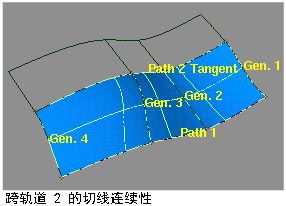
G2 Curvature - 尽量与共享此边的曲面保持曲率连续性。
Implied Tangent - 尽量与共享此边的对称曲面保持相切。对称曲面是指通过镜像新曲面创建的曲面。
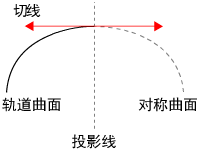
Implied Curvature - 尽量与共享此边的对称曲面保持曲率连续性。对称曲面是指通过镜像新曲面创建的曲面。
“Implied Tangent”和“Implied Curvature”功能都很强大。利用这些功能,可为对称曲面(如车身)的一半进行建模,并保持缝隙处的连续性。当复制曲面以创建对称曲面时,缝隙将已处于连续状态。
要使上述情况适用于对称平面,必须确保各曲线的端点沿对称平面相切或具有曲率连续性。(对于相切,这意味着切线与对称平面垂直)。
Tangent Angle - 尽量以一定角度与共享此边的曲面保持相切。
“Rail Surface”工具计算公共边两端的切角。如果这两个角度不同,则“Rail Surface”会在它们之间过渡以确定在该边的每个点处保持的角度。
切角为 0.0(或 180、-180、360)与“G1 Tangent”连续性等效。
Rebuild Interior Gen. Curves
重建所有内部形状曲线。仅当“Generation Curves”设置为 2+ 时,此选项才可用。
仅当“Rail Curves”为 1 时,或者“Rail Curves”为 2 并且至少正在重建一条轨道曲线时,此选项才可用。
Sweep Mode
Proportional - 基于第一条轨道曲线重建轨道曲线,以使所创建的曲面具有按等比间隔的跨距以及平滑的参数化。
仅当“Rail Curves”为 2 并且至少正在重建一条轨道曲线时,此选项才可用。
Spine - 在形状曲线沿轨道进行扫掠时,使用中心曲线控制形状曲线的方向。
View - 当形状曲线沿轨道进行扫掠时,它只在一个平面(使用“Sweep Projection”弹出菜单选择该平面)中旋转。这会保持形状曲线和轨道曲线之间的视角。
Parallel - 当形状曲线沿轨道进行扫掠时,它会保持其原始方向。
仅当“Rail Curves”为 1 时,此选项才可用。它与“Extrude”工具中的“Flat”选项效果相同。
Natural - 当形状曲线沿轨道进行扫掠时,它会进行旋转,从而保持与轨道曲线之间的角度不变。
仅当“Rail Curves”为 1 时,此选项才可用。它与“Extrude”工具中的“Tube”选项效果相同。
Sweep Projection
此选项控制当“Sweep Mode”为“View”时形状曲线可以在哪个平面中旋转。
当“Sweep Mode”为“View”时,会显示此选项。
User - 在“View Plane”框中键入一个三维向量以定义一个平面。

XY XZ YZ - 使用全局平面(XY、XZ 或 YZ)作为旋转平面。
Active - 从当前视图窗口中获取旋转平面。
Sweep Pivot
仅当“Rail Curves”为 1 时,此选项才可用。
扫掠涉及两个轴心点:
- 一个轴心点(形状轴心点)位于形状曲线上或形状曲线的外部,在形状曲线进行扫掠时该轴心点始终位于轨道曲线上。形状曲线围绕该点进行旋转并从该点进行缩放。
- 另一个轴心点(轨道轴心点)位于轨道曲线上,对应于开始扫掠之前的形状曲线。换言之,与轨道曲线上的该点相对应的曲面部分将具有准确的形状曲线横断面。
您可以使“Rail Surface”自动设置轴心点(就像使用“Extrude”时一样),或针对形状曲线和轨道曲线手动设置它们。
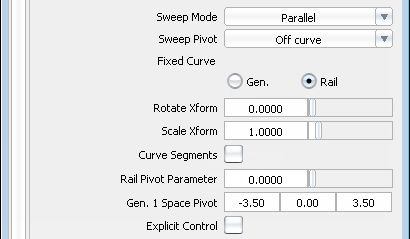
Off Curve - 将轴心点设置为轨道曲线上的特定参数,并将形状曲线的轴心点设置为空间中的三维点。
- 使用“Rail Pivot Parameter”滑块为轨道曲线设置参数。
- 使用“Gen. Space Pivot”框为形状曲线设置三维轴心点。
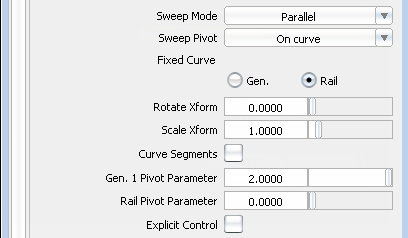
On Curve - 将轴心点设置为两条曲线上的特定参数。
- 使用“Gen. Pivot Parameter”和“Rail Pivot Parameter”滑块为每条曲线设置参数。
Closest - 将轴心点设置为两条曲线上最靠近的点。
此选项是默认选项。当形状曲线靠近轨道曲线的起点或结束点时,此选项效果最佳。
Transform Control
此选项控制“Rail Surface”工具如何修改形状曲线,以使它们在扫掠期间始终位于轨道曲线上。仅当“Rail Curves”为 2 时,此选项才可用。
Rotate No Trim - 围绕与第一条轨道曲线的交点旋转形状曲线,使形状曲线保持在两条轨道上。形状曲线不会缩放。
仅当“Generation Curves”为 1 时,此选项才可用。
Rotate & Trim - 围绕与第一条轨道曲线的交点旋转形状曲线,使形状曲线保持在两条轨道上。将新曲面中超出任意一条轨道曲线的部分修剪掉。形状曲线不会缩放。
仅当“Generation Curves”为 1 时,此选项才可用。
Non-Prop Scale - 沿连接轨道曲线的向量非等比缩放形状曲线。
Scale - 按等比将形状曲线缩放至所需的尺寸,以使该曲线保持在两条轨道上。
Blend Control
使用“Gen. Blend Value”滑块控制两条形状曲线间过渡部分的中点。
当“Generation Curve”为 2 时,会显示此选项。
Gen. Blend Value
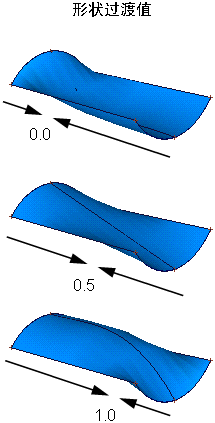
轨道距离的百分比(从 0 到 1),在该范围内,对两条形状曲线的影响是相同的。
例如,值为 0.5(默认值)时会均匀过渡两条曲线,以便过渡曲线的中点位于轨道的中点处。
值为 0.25 时会将过渡曲线的中点置于轨道曲线距离的 25% 处,这会更多地影响第二条形状曲线。反之,值为 0.75 时将会更多地影响第一条形状曲线。
值为 0.0 和 1.0 时使两条曲线平滑过渡程度最小。
Fixed Curve
此选项确定在扫掠之前将移动哪条曲线来使两个轴心点重合。这进而控制将在何处创建新曲面。
仅当“Rail Curves”和“Generation Curves”都为 1 时,此选项才可用。
Gen. - 使形状曲线保持固定并移动轨道。将在形状曲线所在的位置开始构建新曲面。
Rail - 使轨道保持固定并移动形状曲线。将沿轨道曲线构建新曲面。
Rotate Xform
仅当“Rail Curves”和“Generation Curves”都为 1 时才可用。
当形状曲线沿轨道曲线进行扫掠时旋转的度数。
例如,如果“Rotate Xform”为 45,则形状曲线在沿轨道曲线的长度进行扫掠时将旋转 45 度。使用负数可按相反的方向旋转。
Scale Xform
仅当“Rail Curves”和“Generation Curves”都为 1 时才可用。
当形状曲线沿轨道曲线进行扫掠时的缩放比例系数。
例如,如果“Scale Xform”为 2,则形状曲线在沿轨道曲线的长度进行扫掠时增长一倍。如果“Scale Xform”为 0.5,则形状曲线在进行扫掠时将收缩一半。
Curve Segments
仅当“Generation Curves”为 1 时,此选项才可用。
指定要在扫掠中使用的形状曲线和轨道曲线的断面数。
当此选项处于启用状态时,系统将在扫掠过程中提示您单击第一条轨道曲线的起始编辑点和终止编辑点,还可能会提示您单击第二条轨道曲线和/或形状曲线上的起始编辑点和终止编辑点(具体取决于其他设置)。
构建曲面后:
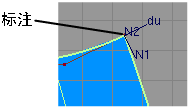
使用标注(在曲面的每个角点处)更改形状曲线和轨道曲线的起始参数和结束参数。
或
使用“Gen. 1 Segment”和/或“Gen 2. Segment”文本框更改形状曲线的起始参数和结束参数。使用“Rail 1 Segment”和“Rail 2 Segment”文本框更改轨道曲线的起始参数和结束参数。

Explicit Control
启用此选项可打开“Explicit Control Options”部分,在该部分中,可以明确指定轨道曲面在 U 方向和 V 方向的阶数和跨距数。
Explicit Control Options
这些选项仅在“Explicit Control”处于启用状态时才可用。
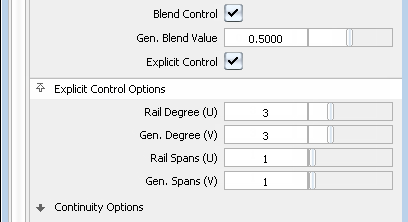
Rail Degree (U)
轨道曲面在 U 方向(沿轨道曲线)的阶数。
Gen. Degree (V)
轨道曲面在 V 方向(沿形状曲线)的阶数。
Rail Spans (U)
轨道曲面在 U 方向的跨距数。
Gen. Spans (V)
轨道曲面在 V 方向的跨距数。
Continuity Options
Max.New Spans
指定当尝试保持所请求的连续性级别时可以添加到曲面中的最大跨距数(在 U 方向和 V 方向上)。
如果此数字太小,在某些边上可能会出现不连续的情况。
当“Explicit Control”启用时,“Max. New Spans”不可用。
Insert at Midpoint
On - 在连续性偏差最大的跨距的中点处插入额外的编辑点。这是默认设置,会使等参曲线更好地分布。
Off - 在连续性偏差最大的位置插入额外的编辑点。
当“Explicit Control”启用时,“Insert at Midpoint”不可用。
Colinear Options
Gen.1/Gen. 2/Rail 1/Rail 2
检查您希望新曲面的等参曲线通过哪些边界与相邻曲面对齐。
这类似于禁用“Align”工具中的“Skews”。
Control Options
Auto update
在您更改“Rail Surface Control”窗口中的值时自动更新新曲面。
Create History
保存新曲面的历史,供以后进行编辑。如果启用“Create History”,则可以修改用于创建曲面的曲线,并且曲面将会更新。
Continuity Check
在轨道曲面和相邻曲面之间的边界处显示曲面连续性标注。该标注是永久性的,您从“Rail Surface”工具退出后,它仍旧存在。要移除该标注,请使用“Pick”>“Locator” 拾取它,然后选择“Delete”>“Delete Active”
 ,或再次进入“Rail Surface”工具并清除复选标记。
Create Metadata
指定“Rail Surface”工具是否创建历史元数据。
仅 Autodesk Alias 2019.2 或更高版本提供“Create Metadata”选项。
Buttons
Reset
恢复保存的设置。如果未保存自定义选项,则单击“Reset”可恢复安装的选项设置。
Update
使用“Rail Surface Control”窗口中的当前值重新计算曲面。
Undo All
反转工具的任何效果。
Boundary Labels
在视图窗口中为形状曲线、轨道曲线和中心曲线设置标签。这些标签还显示
- 所需的连续性种类、
- 连续性是否失败,以及
- 哪些切线是对称的。
Next
完成当前曲面并提示创建新曲线。