“Surfaces”>“Multi-Surface Draft”
与原始曲面的法线成一定角度拉伸一组曲面曲线,或者与拉伸向量成一定角度拉伸任意数量的曲线,来创建一个或多个直纹曲面。该曲线可以是连续的,也可以是不连续的。
“Multi-Surface Draft”工具使用曲面边、面上线、等参曲线、甚至“Draft”模式中的自由曲线,创建与原始曲面(或曲线)成一定角度向外延伸的直纹曲面(或曲面组)。
直纹曲面在给定方向的每一点都是平坦的。
只要输入曲线是切线连续的,您就可以跨所有输入曲线构建一个曲面。
 。
。Multi-Surface Draft Control options
Type
Normal - 创建与基本曲面的法线成指定角度向外延伸的曲面。默认情况下,新曲面垂直于基本曲面。
Draft - 创建与指定的拉伸方向向量成一定角度向外延伸的曲面。默认情况下,该曲面与拉伸向量平行。
在该模式中,可以单独选择或框选任意曲线组合(包括自由曲线),无论它们是不连续的(不相接)、G0(位置连续)还是 G1(相切连续),都如此。
使用“Construction”>“Vector” 可创建向量对象。

Angle/Draft Angle
新曲面和原始曲面的法线(“Normal”类型)或拉伸向量(“Draft”类型)之间的初始角度。默认值为 0.0。使用此工具时,您还可以通过角度/长度操纵器更改此值。(请参见下面的“Variable”选项)。
Length
曲面距离原始曲线的初始长度。使用此工具时,您还可以通过角度/长度操纵器更改此值。(请参见下面的“Variable”选项)。
Angle Calculation
“3D Rotation”计算基于“Injection Molding”。“2D Rotation”生成具有大拔模角度的更好结果。
Length Mode
定义凸缘的“Length”表示的距离。
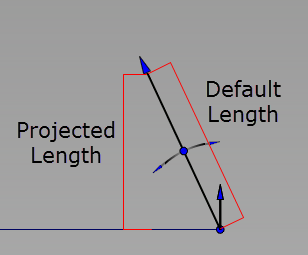
Default - 凸缘的长度是凸缘边缘的长度。
Projected - 凸缘的长度是投影到曲面的距离。
Crown Mode
选择此选项可使用拱来升高或降低拔模曲面的中点(顶部)。在添加“Proportional Crown”或“Absolute Crown”之间进行选择。您还可以使用在位操纵器在拱模式之间切换。在“Crown”标签下方单击,并在“Proportional Crown”、“Absolute Crown”或“Off”之间进行选择。

Proportional Crown
选择此选项可创建高度与原始曲线和拔模曲面顶部之间的距离成比例的拱。
Absolute Crown
选择此选项可创建断面中高度一致的拱,无论断面宽度或曲线之间的距离如何。
将包含“Absolute Crown”历史结果的 WIRE 文件加载到 Alias 2022.2 Update 之前的版本中时,“Crown Mode”设置为“Off”。
Crown Value
控制拱顶的高度。
“Proportional Crown”值 - 该值对应于两条轨道之间距离的百分比。滑块范围为 0.0 到 0.1,但可以在该字段中输入更大的值。
“Absolute Crown”值 - 基于设置的度量单位将拱高度设置为绝对值。滑块范围为 1 到 10,但可以在该字段中输入更大的值。
若要使用在位操纵更改“Crown Value”,请拖动箭头。该值以 0.005 为增量进行调整。可使用鼠标左键进行调整,使用鼠标中键进行精细调整。
Crown Shape
将曲面的阶数从 2 增加到 3,从而提供两行位于中心的 CV。如果“Shape”值小于 1,则将使这些 CV 靠近曲面的边,如果为正值,则将使这些 CV 靠近中心。
Flip Crown
翻转拱的方向。单击拱操纵器的箭头以直接在模型上翻转拱的方向。
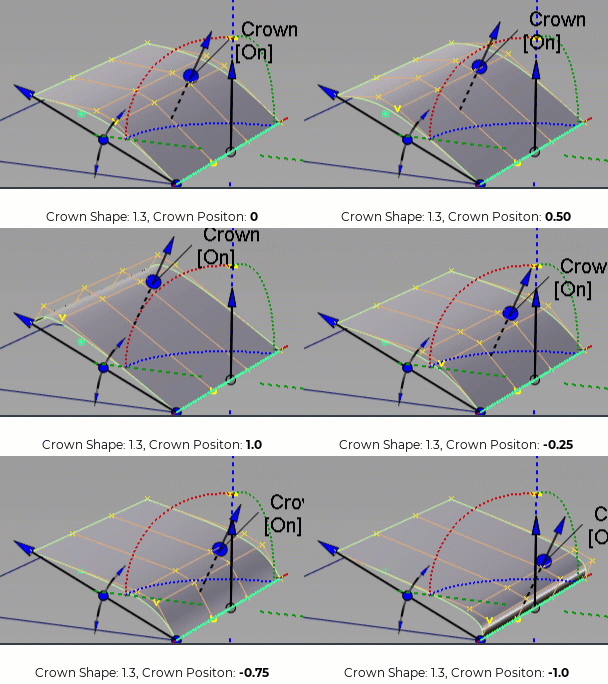
Crown Position
此选项控制拱形状从拔模曲面中间到任一端的 U 方向。当设置为 0 时,拱形状位于曲面的中间。增大或减小此值会将拱形状朝拔模曲面的任一端移动。必须将“Crown Shape”设置为大于 0 的值,“Crown Position”才会生效。
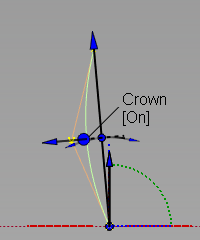
Crown Type
Central - V 方向上的第一个和最后一个 CV 跟随拔模角度和拔模曲面中间的曲面拱顶。
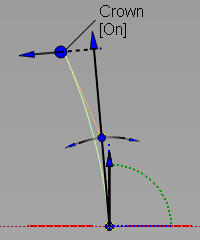
End - 第一个 CV 跟随拔模角度,拱顶的高度相对于拔模角度从最后一个 CV 测量。
To Surface
创建一个到曲面的拔模。
Radial
将拔模方向确定为径向。
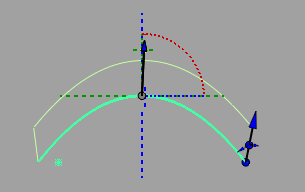
“Radial”关
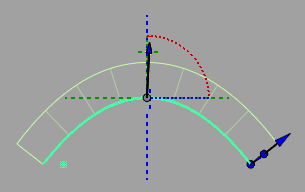
“Radial”开
Refit
“Radial”选项创建原始拔模曲面的变体。但是,径向曲面不遵循拔模向量的方向,因此某些径向拔模曲面可能不符合拔模的要求。(在“Surface Evaluation”诊断材质球中,该曲面的拔模角度检查将失败。默认非径向拔模曲面和径向拔模曲面之间的角度越大,拔模检查失败的可能越大。)
要创建满足拔模要求的径向拔模曲面,“Refit”选项会尝试将径向曲面与原始的拔模曲面进行重新拟合,同时仍遵循径向方向。它会沿拔模曲面的长度 (V) 方向将径向拔模曲面更改为 2 阶,然后将径向拔模边的上部行 CV 对齐到默认的非径向拔模曲面,创建拱顶。当使用“Surface Evaluation”诊断材质球检查时,生成的径向曲面更接近于原始曲面,并产生更好的效果。
此方法在某些情况下是成功的,但并非都成功。
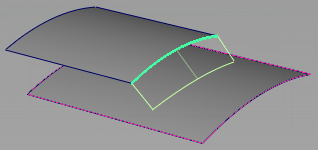
Flange from Curve
从曲线创建凸缘。
要根据已经与面上线拟合的轻量级曲线创建清晰的凸缘,请选择“Flange from Curve”、“Flange From Surface”。
要从曲线到曲面创建凸缘,请选择“Flange from Curve”、“Flange To Surface”。
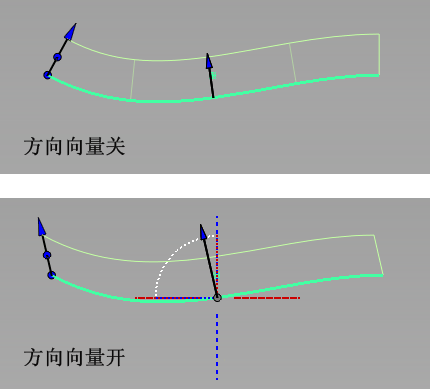
Orientation Vector
允许您将凸缘边缘重定向向量。可以使用“Orientation Vector”选项来选择或创建向量,或者使用操纵器重定向边缘。
Double Sided
启用此选项可以在曲线的两侧同时构建拔模曲面。
Single Surface
只有启用了“Double Sided”时才会显示此选项。启用此选项可以仅构建一个曲面,并在曲线的两侧延伸。
Intersect Flanges
当两个凸缘或拔模曲面相交时,选择此选项可处理角条件。凸缘将延伸和修剪至它们的交点,以便使它们在角点处正确地连接。您可以选择对凸缘进行“Trim”或“Trim Convert”。
Flip
反转新曲面的方向。
Explicit Control
如果要指定新曲面的确切阶数和最大跨距数,请启用此选项。
Explicit Control Options
U Degree
新曲面的 U 向阶数。输入从 2 到 9 的整数。只有选中了“Explicit Control”,该选项才可用。
V Degree
V 方向上新曲面的阶数。(曲面的 V 向阶数始终为 1)。只有选中了“Explicit Control”,该选项才可用。
Spans
如果将“Surface Type”设置为“Multiple surfaces”,则此值指定每个拔模曲面的最大跨距数。如果将“Surface Type”设置为“Single surface”,则它指定每个原始曲面的最大跨距数。
只有“Explicit Control”被选中,而“Bézier Surfaces”未选中,才会显示该选项。
Segmentation Option
NURBS - 使用非有理 NURBS 曲线拟合。
Bezier - 使用非有理 NURBS 曲线拟合,然后在跨距打断以生成 Bezier 分段。
Fitting Method
Surface UV - 沿基础曲面的 U 或 V 参数化。如果此操作失败,则使用“Curvature”方法拟合 COS。
Chordal - 将基于圆弧长度拟合。每个参数步骤对应于 3D 中相应的步骤。如果“Segmentation Option”是 Bezier,Alias 会尝试生成等间距的 CV。
Parameter - 匹配 COS 参数化。
Curvature - 将基于圆弧长度和曲率拟合。在高曲率的区域内放置较多 CV。
Blend - “Surface UV”和“Chordal”拟合方法的混合。“UV to Chordal Influence”值为 0 相当于使用“Surface UV”方法。值为 1 相当于使用“Chordal”方法。如果是之间的值,点分布将是两种类型之间的几何平均值。
Draft Vector Options
只有将“Type”设置为“Draft”时才可以应用这些选项。
X、Y、Z
选择以上三个坐标轴之一,以便指定沿该坐标轴的拉伸方向。
View
选择此选项可以指定垂直于当前视图的拉伸方向。该向量不会在视图窗口中绘制。
如果当前视图发生更改,请单击“Refresh View Vector”更新该向量。
Picked
如果选择该选项,可以在“Picked Vector”字段中指定现有向量的名称,或拾取视图中的向量。此向量定义拉伸方向。
Manip
当您通过在视图中手动修改操纵器来更新拉伸方向时,将自动选择此选项。
Refresh Vector
仅在选择“View”时才会出现该按钮。修改视图后,单击该按钮可以更新向量。
Retain Vector
在视图窗口中,单击该按钮,创建向量构建对象。除非执行此操作,否则您指定的向量方向将由该工具使用,但您不会看到向量对象,也不能重新使用该向量。
Create Vector
单击此按钮可创建拔模拉伸方向向量。
在视图中单击以放置轴的起点,或键入位置并按  。使用向量操纵器定位向量,然后单击“Accept”。
Additional information
如果在控制窗口中将“Type”设置为“Draft”并将“Draft Vector Options”设置为“X”、“Y”或“Z”,则工具将使用构建平面的 X、Y 和 Z 坐标轴(如果设置了一个坐标轴)。
将应用以下规则:
- 拔模曲面方向始终与当前坐标系一致。
- 如果拔模曲面在一组坐标(构建平面)中创建,然后稍后在另一组中进行查询编辑,则可以单击“Refresh Vector”按钮来更新拔模方向。
Modify Range
Modify Range
选中此选项时,“Start”和“End”滑块显示在控制窗口,且箭头操纵器将显示在拔模曲面上。拖动这些箭头可修改拔模曲面在输入曲线上延伸的范围。
如果未选中此选项,则拔模曲面将延伸到输入曲线的端点。
Start/End
使用这些滑块可修改拔模曲面的范围。“Start”和“End”的值分别为 0.0 和 1.0,可用于定义初始范围。
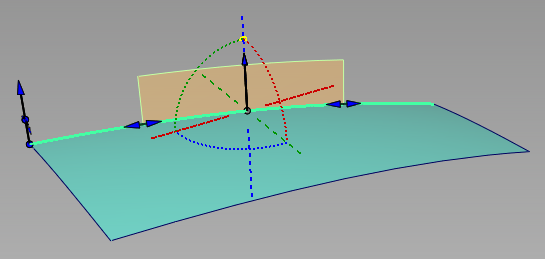
拔模曲面的范围(橙色)从 0.25(起点)到 0.75(终点)。
Surface Structure
Surface Type
如果选择“Single surface”,则会构建单个曲面。如果选择“Multiple surfaces”,则会为选定的每条输入曲线创建一个单独的曲面,并对这些曲面进行成组。
创建一个曲面可能会添加额外的跨距。
Bézier Surfaces
仅当“Surface Type”设置为“Multiple surfaces”时,才会显示此选项。如果启用它,则每个曲面都将成为一个 Bézier 细分面片。
Bézier 细分面片具有一个跨距,并且它们在 U 方向的最大阶数是在“Explicit Control”部分设置的。默认值为输入曲线的阶数。
Pick Mask
这些选项可用于选择哪些类型的曲线可以作为输入来选择。这在使用框选时特别有用。
Surface Isoparm
选中此选项可使曲面等参线可以作为输入来选择。
Surface Trim Edge
选中此选项可使曲面修剪边可以作为输入来选择。
Curve
选中此选项可使自由曲线可以作为输入来选择。
只有在“Type”设置为“Draft”时,才会显示该选项。
Curve-on-surface
选中此选项可使面上线可以作为输入来选择。
Control Options
Auto update
如果启用此选项,则可以在修改选项值或者调整操纵器时自动重新计算和显示新曲面。
如果禁用此选项,则必须单击窗口右下角的“Update”按钮来更新曲面。
如果禁用“Auto Update”,还可以使用空格键来单击“Update”按钮。
Inter Continuity Check
如果选中此选项,则将在输出曲面之间显示连续性标注,指示这些曲面是否保持切线连续性。绿色“T”标注指示曲面保持切线连续性,而红色/黄色“T”标注指示曲面未保持切线连续性。
在测试切线连续性时,将使用“Preferences”>“Construction Options”中的“Continuity Angle”,并且,如果曲面不存在任何比“Topology Distance”公差(也存在于“Construction Options”中)大的间隙,将仅检查共享边界。
仅检查自然(未经修剪)边。
Tangent Angle Maximum
只有选中“Inter Surface Continuity”时,此选项才可用。它用于从检查中排除“角”。如果在沿共享边界的任意检查点上,曲面法线之间的角度大于此值,则不会报告沿该边界的切线连续性。默认值为 30.0 度。
Create Metadata
指定“Multi-Surface Draft”工具是否创建历史元数据。
仅 Autodesk Alias 2019.2 或更高版本提供“Create Metadata”选项。
Continuity Check
启用此选项可以检查新创建的曲面与原始曲面之间的位置连续性。绿色“P”表示存在位置连续性。
Chain Select
如果选中此框,选择曲面曲线还将选择与其切线连续的所有其他曲面的曲线。