性能分析器可以帮助您诊断 AutoCAD 中看似缓慢或无响应的操作。
访问“性能分析器”选项板
- 使用以下任一访问方法,可在当前图形中打开“性能分析器”:
- 依次单击
 。 查找
。 查找
- 在命令提示下,输入“perfanalyzer”。
- 依次单击
- 在“性能分析器”选项板上,单击“开始录制”。
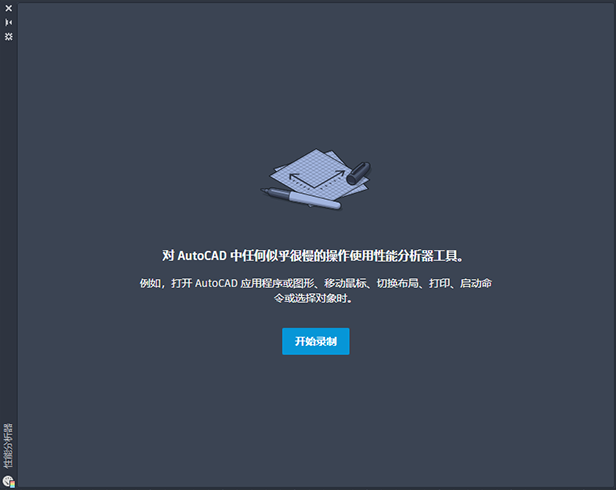
- 在录制器处于活动状态的情况下,执行 AutoCAD 中看似缓慢或无响应的操作。
- 打开图形
- 绘制或打印布局
- 鼠标移动缓慢
- 打开 AutoCAD
- 录制完成后,在“性能分析器”选项板上,单击“停止录制”。
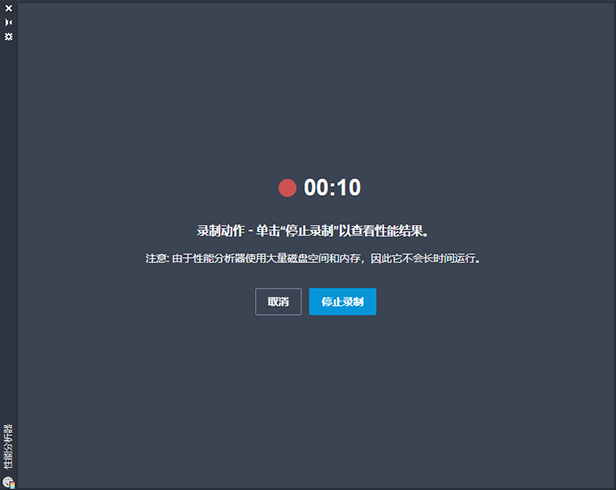
或者,单击“取消”以取消当前录制并重新启动“性能分析器”工具。
注: 录制的时间限制为 60 分钟。60 分钟后,录制将自动停止。
由于“性能分析器”工具会使用大量磁盘空间和内存,因此它不应该长时间运行。
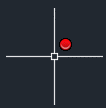
当录制器处于活动状态时,光标旁边会显示一个红点。
这可能包括:
查看和了解性能分析器结果
录制停止后,您会在“性能分析器”选项板中看到两个选项卡。每个选项卡都表示录制处于活动状态时执行过的不同类型操作。单击每个选项卡以查看与该操作关联的统计信息。
- “文件访问时间”选项卡
- 在“文件访问”选项卡上,您将找到以下信息:
- 文件打开
- 应用程序启动
- 附着的外部参照和图像
下面是附着到已打开图形的每个文件的访问时间示例。在此示例中,打开的图形文件为“airport.dwg”。
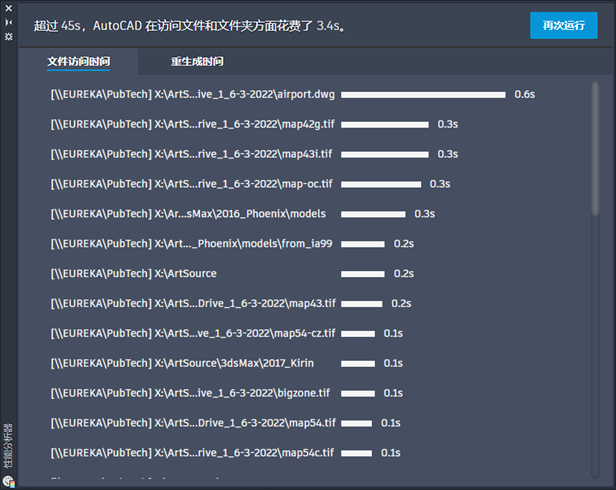
注: 如果访问时间小于 0.1 秒,则结果将不会显示在此选项板上。
- “重新生成时间”选项卡
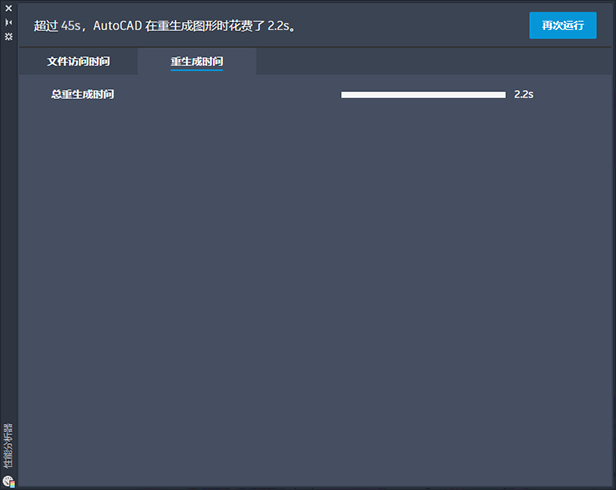
- 在“重新生成时间”选项卡上,您将找到以下信息:
- 切换布局
- 打印
- 打开图形
- 处理图形时缩放和平移
下面是录制时执行的重新生成操作示例。