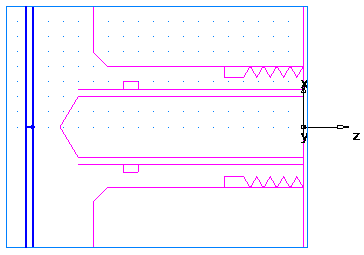
在此演示如何创建车削特征。
- 选择查看选项卡>外观面板>直线显示菜单>2D 查看车削,切换到简单的零件2D查看。
- 创建车削特征。
- 选择开始选项卡>零件程序面板>特征。
- 在Turn/Mill文档中,新的特征向导会询问要创建哪种类型特征。 选择车削选项,然后点击下一步。
- 在从曲线部分中选择车削,然后点击下一步。
- 在 曲线 域,从列表中选择 车削。
单击选择曲线
 按钮,以图形方式选择曲线。 此时对话框被最小化,显示出下面的图形窗口。
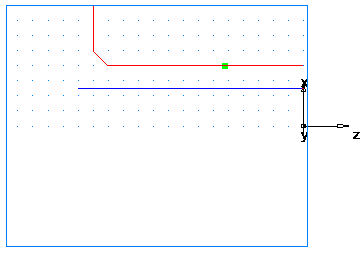
点击您命名为turn的曲线。
在这里可以选择两个对象:一条线和一条曲线。 当需要明确选择时,FeatureCAM将打开选择对话框。
在选择对话框中,选择turn,然后点击确定。
- 从完成菜单按钮,选择完成并创建更多选项,继续创建特征。
- 创建面特征:
- 在新的特征向导中,选择Turning选项,然后单击下一步。
- 在通过尺寸域,选择面,然后点击下一步。
- 在尺寸页面上:
输入 厚度 0.0625 (1.5 mm)。
输入 外径4 (100 mm)。
输入内径 0。
单击下一步。
- 点击完成并创建更多。
- 创建孔特征。
- 在新的特征向导中,选择Turning选项,然后单击下一步。
- 在通过尺寸域,选择孔,然后点击下一步。
- 在尺寸页面上:
输入深度 3.75 (94 mm)。
输入直径 1.0 mm)。
单击下一步。
- 在 位置页面输入Z 0。
- 点击完成并创建更多。
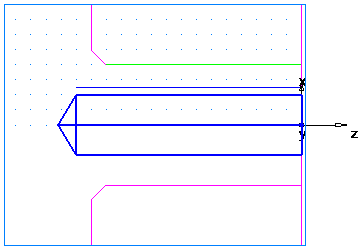
- 使用与创建车削特征相同的方法创建一个镗孔功能。 使用名为 Bore 的曲线。
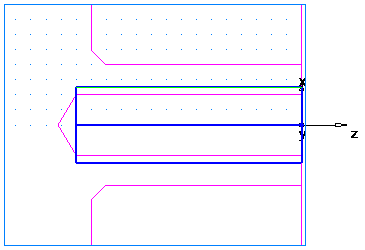
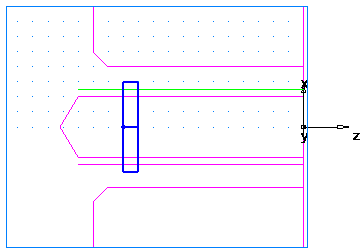
- 创建槽特征。
- 在新的特征向导中,选择Turning选项,然后单击下一步。
- 在通过尺寸域,选择槽,然后点击下一步。
- 在尺寸页面上:
选择 内圆。
选择X 轴 方向。
输入 直径 1.25 (31 mm)。
输入深度 0.125 (3 mm)。
输入 宽度 0.25 (6 mm)。
将其他设置保留在 0 。
单击下一步。
- 在 位置页面输入 Z -3 (-75 mm)。
- 点击完成并创建更多。
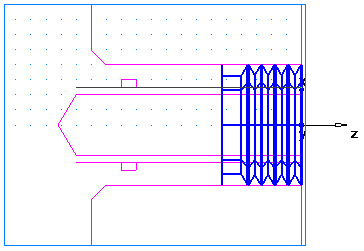
- 创建螺纹特征。
- 在新的特征向导中,选择Turning选项,然后单击下一步。
- 在通过尺寸域,选择螺纹,然后点击下一步。
- 在尺寸页面上:
选择通过标准螺纹获取螺纹尺寸。
选择 外径。
在指定域,选择 2.0000- 4.5 UNC (M50-15 米制)。
单击下一步。
- 在尺寸页面上:
选择右手螺纹 。
输入 螺纹长度 1.0 (24 mm)。
单击下一步。
- 点击完成并创建更多。
- 创建切断特征。
- 在新的特征向导中,选择Turning选项,然后单击下一步。
- 在通过尺寸域,选择切断,然后点击下一步。
- 在尺寸页面上:
输入直径 4 (100 mm)。
输入内径 0。
输入 宽度 0.122 (3 mm)。
单击下一步。
- 在 位置页面输入 Z -4.5 (-112 mm)。
- 点击完成。