结果窗口中的操作列表选项卡显示了加工特征所需的所有操作。 操作旁边的黄色警告 表示该操作存在潜在问题。 在这里,如果看到任何警告可忽略它们。
可以使用规则或操作模板来控制操作的自动排序。 此车削教程将使用操作模板。
- 在操作列表选项卡上选择自动排序选项, 这确保了自动排序规则应用于操作。
- 更改自动排序,将使用相同工具的操作组合在一起。
- 点击加工顺序选项
 按钮。
按钮。
- 在自动排序选项对话框中,选择最少换刀,取消选择其他所有内容,然后点击 确定。
- 点击加工顺序选项
- 仿真零件。
- 单击开始选项卡>仿真面板>仿真模式> 3D,更改仿真类型。
- 点击仿真工具栏上的运行
 ,开始仿真。
可看到,仿真首先执行所有点钻操作,然后钻孔,然后进行型腔的粗加工和精加工铣削。
- 点击停止
 ,结束仿真。
- 更改自动排序,将精加工操作移动到列表的末尾。
- 点击加工顺序选项 按钮。
- 在自动排序选项对话框中,选择最后进行精加工,取消选择其他所有内容,然后点击 确定。
这样就改变了操作列表中的操作顺序。
- 点击仿真工具栏上的运行 ,开始仿真。
现在将最后对两个型腔进行精加工切削。
- 点击停止 ,结束仿真。
- 点击加工顺序选项
- 仿真零件。
- 点击仿真工具栏上的运行 ,开始仿真。
现在将最后对两个型腔进行精加工切削。
- 点击停止 ,结束仿真。
- 点击仿真工具栏上的运行
- 更改自动排序以匹配零件查看面板中特征的顺序。
- 点击加工顺序选项 按钮。
- 取消选择所有内容,然后单击确定。
- 通过单击图形窗口左侧的零件查看,打开零件查看面板。 树查看包含您创建的所有设置和特征。
- 点击 Setup1 节点中的 rect_pock2 项目,然后将其拖至 hole2 上方。
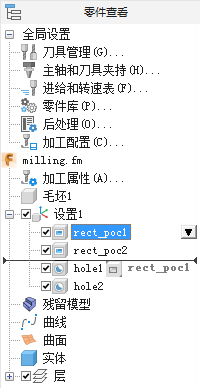
- 单击仿真工具栏上的“运行”。
第二个型腔现在作为第二个特征切削。
- 点击停止 ,结束仿真。
- 点击加工顺序选项
- 仿真零件。
- 单击仿真工具栏上的“运行”。
第二个型腔现在作为第二个特征切削。
- 点击停止 ,结束仿真。
- 单击仿真工具栏上的“运行”