这里将演示如何设计零件。
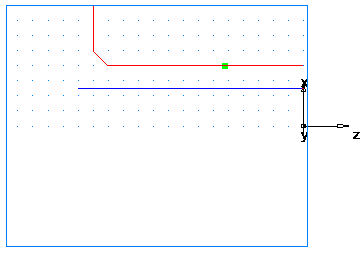
- 绘制两条直线:
- 单击构造选项卡 > 几何形体面板 > 直线 > 2点。
- 于是特征/几何形体编辑栏显示在屏幕。

- 在特征/几何形体编辑栏:
点 1, 输入 XYZ 1 X 2 (50 mm), Y 0, Z -3.5 (-88 mm)。
点 2, 输入 XYZ 2 X 1 (25 mm), Y 0, Z -3.5 (-88 mm)。
按下 回车键。 于是即在图形窗口中画出一条线。
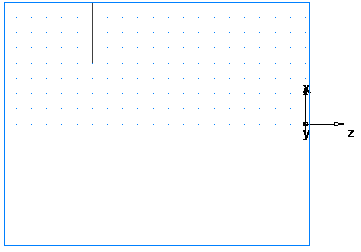
- 创建第二条线:
点1,输入 XYZ 1 X 1 (25 mm), Y 0, Z -3.5 (-88 mm).
点2,输入 XYZ 2 X 1 (25 mm), Y 0, Z 0。
按回车键,创建第二条线。
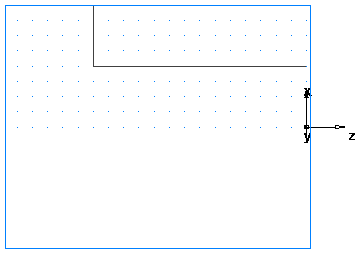
- 单击构造选项卡 > 几何形体面板 > 圆倒角 > 平倒角。
- 在特征/几何形体编辑栏,输入:
宽度 0.25 (6 mm)。
高度 0.25 (6 mm)。
- 将鼠标指针靠近平倒角位置, 即捕捉到平倒角位置。
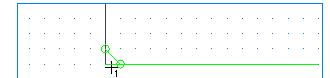
- 单击,在绘图上创建平倒角。 平倒角自动修剪线条。
- 创建一个平倒角来修剪线条。
- 单击构造选项卡 > 几何形体面板 > 圆倒角 > 平倒角。
- 在特征/几何形体编辑栏,输入:
宽度 0.25 (6 mm)。
高度 0.25 (6 mm)。
- 将鼠标指针靠近平倒角位置, 即捕捉到平倒角位置。
- 单击,在绘图上创建平倒角。 平倒角自动修剪线条。
- 要车削零件,需要将这三个单独的线条转换为单个曲线(链接曲线)。
- 选择开始选项卡>创建面板>链接>选取段。
- 在图形窗口中,单击位置
 、
、 和
和 。 每个线段在选择时会更改颜色。
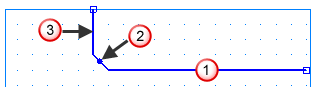
- 在特征/几何形体编辑栏,命名曲线为Turn,然后按回车键。
- 创建将用于创建镗孔特征的第三条线。
- 单击构造选项卡 > 几何形体面板 > 直线 > 2点。
- 在特征/几何形体编辑栏:
点1,输入 XYZ 1 X 0.625 (16 mm), Y 0, Z 0。
点2,输入 XYZ 2 X 0.625 (16 mm), Y 0, Z -3.75 (-94 mm)。
- 按下 回车键。
- 链接镗孔曲线:
- 选择开始选项卡>创建面板>链接>选取段。
- 在图形窗口中,单击位置 4 和 5 (选择同一直线两次)。
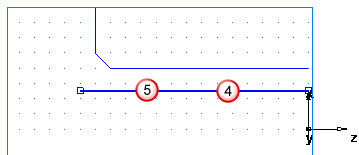
- 在特征/几何形体编辑栏,命名曲线为bore,然后按回车键。