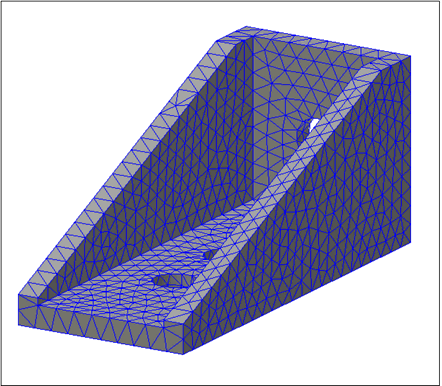
Autodesk Inventor Nastran 可以访问材料库。
- 展开“模型”树,然后在“材料”上单击鼠标右键,然后选择“新建”。
- 在对话框中,单击“选择材料”。
- “材料数据库”对话框将使用可用库填充。单击“加载数据库”。
- 浏览至 C:\Program Files\Autodesk\Inventor Nastran 2023\In-CAD\Materials,然后打开 ADSK_materials.nasmat 文件。
- 展开“钢”树,然后选择“16-25-6 不锈钢”,如下图所示。
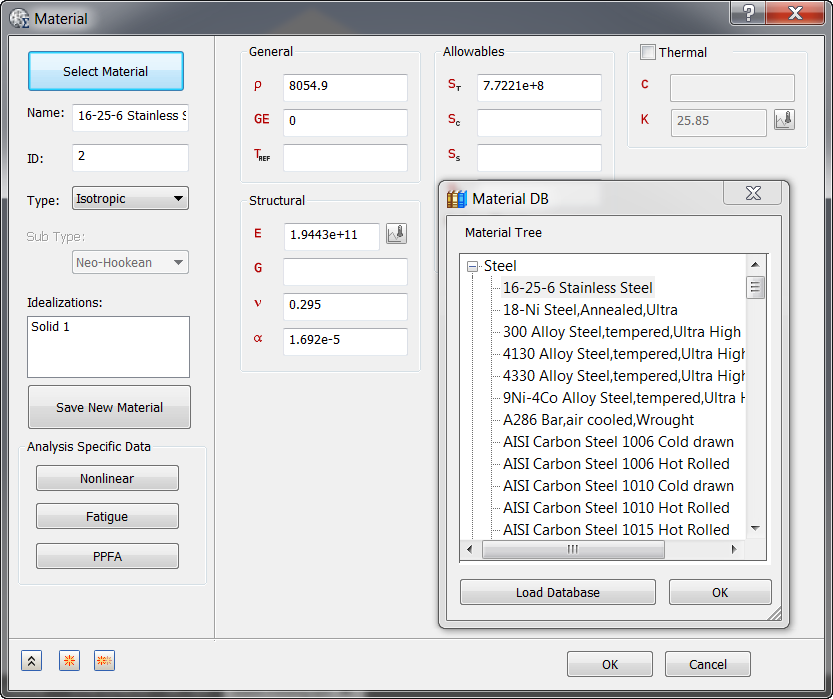
 如果出现如下警告,请将其忽略。

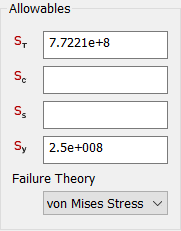
这是因为如果在“许用值”部分中输入 St 或 Sy,软件会自动将失效理论分别转换为“主应力”或“von Mises 应力”。
- 单击“确定”关闭“材料数据库”对话框。
- 对应的属性将加载到“材料”对话框中的相应字段。
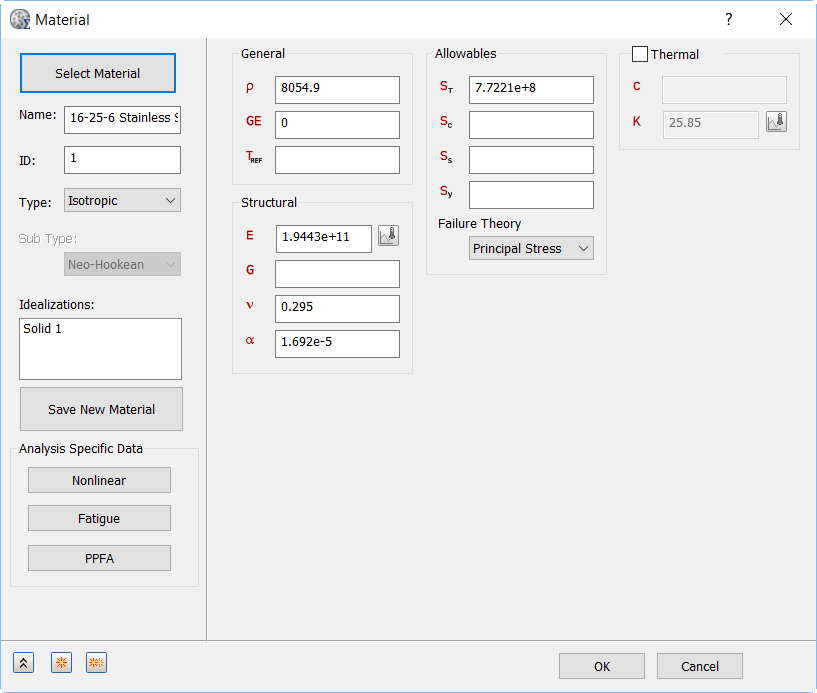
- 为“Sy”输入 2.5e+008,然后将“失效理论”设置为“von Mises 应力”。
- 单击“确定”。
- “16-25-6 不锈钢”将添加到“材料”列表中。
注意:材料库功能:
- 在 Autodesk Inventor 中,已选择“选择材料”中的载荷材料数据,这将加载 Autodesk Inventor 库。
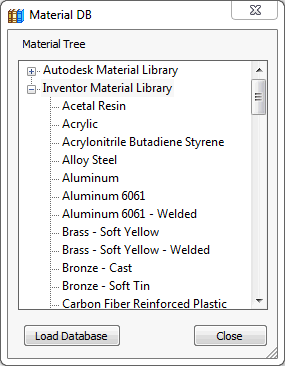
- Autodesk Inventor Nastran 可以访问材料库(如 Autodesk Materials 和 Inventor Materials),并支持通过单击“加载数据库”输入任何与 SolidWorks 兼容的材料数据库 (Solidworks materials.sldmat)。
- 还可以通过可用的材料属性创建自定义材料,并通过单击“保存新材料”,将其作为 materialname.xml 文件保存到自定义材料库。
- 通过选择 XML 文件类型并浏览到库的位置,可以在以后需要时加载该库。
- 加载后,该库包含已保存到库中的所有材料。
- 在 Autodesk Inventor 中,已选择“选择材料”中的载荷材料数据,这将加载 Autodesk Inventor 库。
- 在“模型”树中的“理想化”下,检查标准类别下是否有任何现有定义,例如实体和壳。下面所示的实体 1 是现有定义的一个示例:
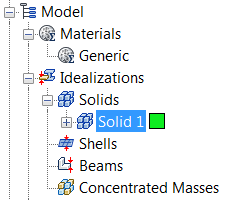
如果有任何现有定义,请在上单击鼠标右键。执行此操作可确保不需要的材料不会出现在零件网格中以及参与到分析中。
- 在“模型”树中的“理想化”下,在“实体”上单击鼠标右键,然后选择“新建”。
- 在“理想化”对话框中,为“名称”键入
实体特性
,在“类型”下选择“实体单元”,并确保“材料”设置为“16-25-6 不锈钢”。
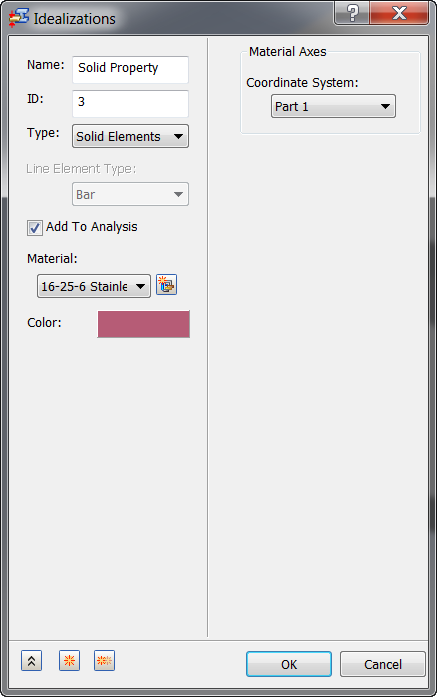
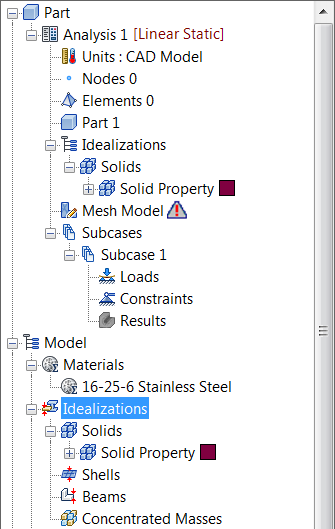
- 然后单击“确定”。“实体特性”将添加到“理想化”列表中。
树视图现在应如下所示。
- 在“网格模型”上单击鼠标右键,然后选择“生成网格”。这将基于对象的尺寸,使用抛物线四面体单元和默认大小生成实体网格。
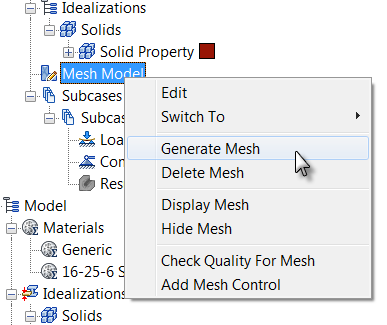
已划分网格的模型应如下所示。(如果您无法看到网格,请在树状视图窗口中的任意位置单击鼠标右键,然后选择“默认设置”。转到“显示选项”,然后选中“网格模型”旁边的复选框。)