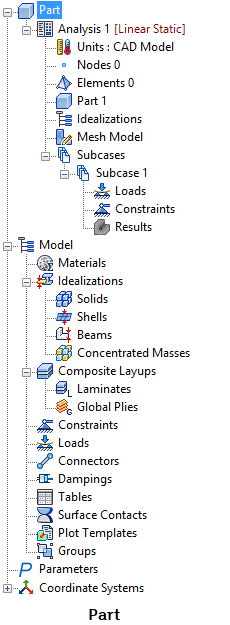
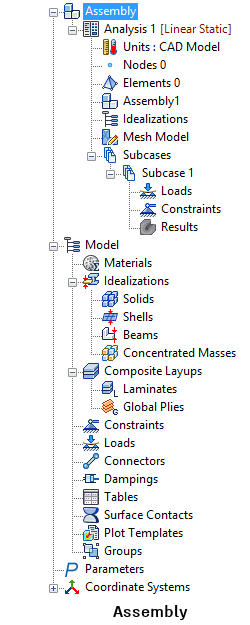
“分析”树项目包含一系列子层级树项目,如下图所示:
在“分析”上单击鼠标右键以查看可用选项:
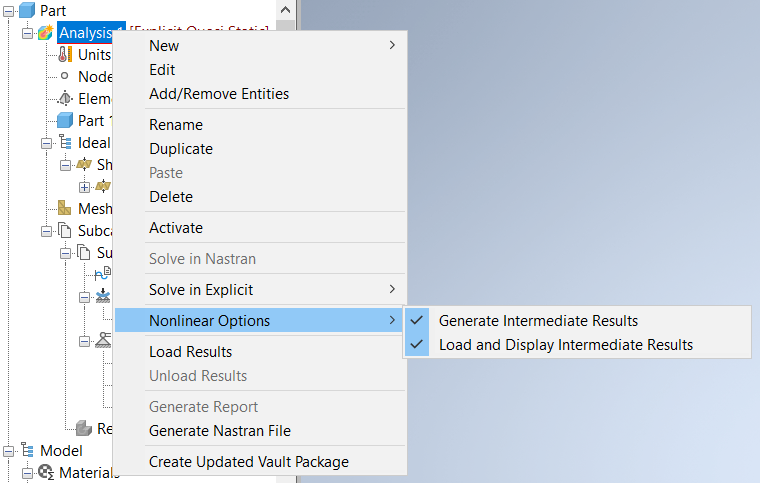
- 新建:
- 子工况
- 材料方向
- 编辑
- 添加/删除实体
- 重命名(更改分析的名称)
- 复制
- 粘贴
- 删除(删除分析)
- 激活
- 在 Nastran 中求解
- 在 Explicit 中求解(仅当分析类型为“Explicit 动力学或显式准表态时可用。有关详细信息,请参见在 Explicit 中求解。)
- 数据检查通过点运行网格转换器,其中显式模块已读取所有输入文件、计算出模型的稳定时间增量,并检查了接触条件。
- 求解开始使用 Autodesk Explicit 求解器解算模型。
- 非线性选项:
- 生成中间结果:选中该选项后,求解器会针对每个增量生成可在分析运行时加载的 .FNO 文件。分析完成后,这些中间 .FNO 文件将被编译为一个文件。
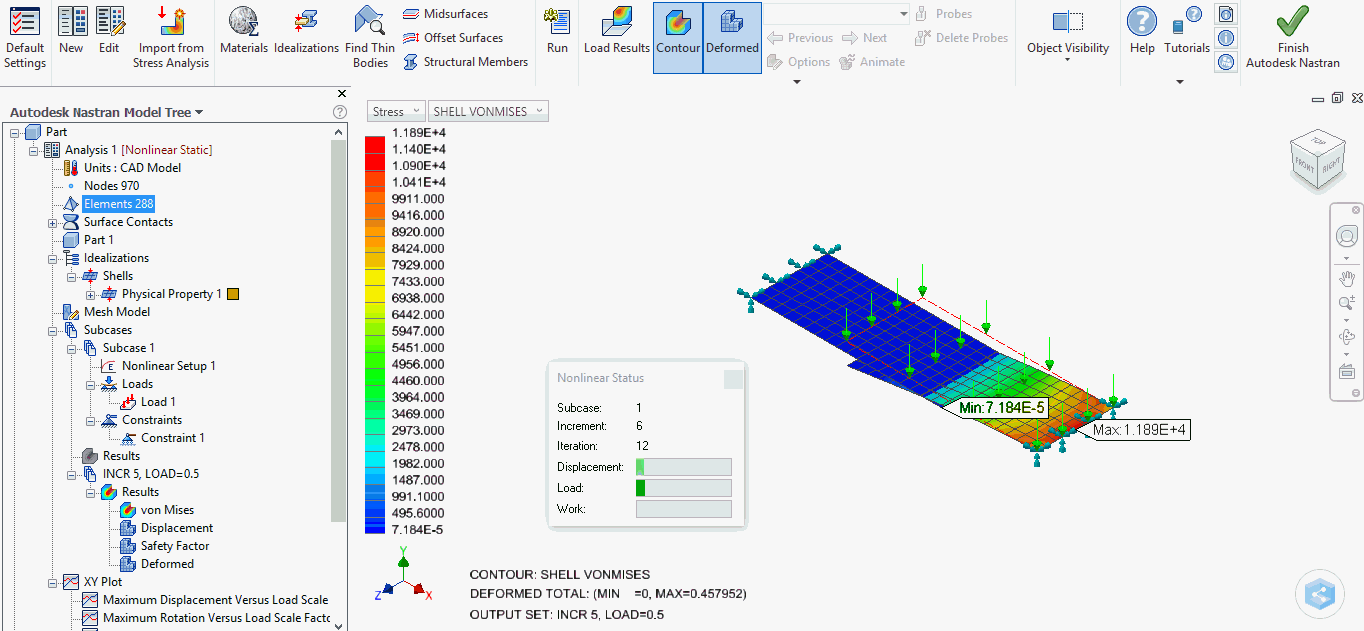
- 加载并显示中间结果:仅当选中“生成中间结果”选项时才能使用此选项,因为此选项需配合“生成中间结果”选项使用。增量结果将被自动加载到“子工况”下的树,可在完成对下一增量的求解前查看这些结果。请参见以下示例。
- 加载结果
- 卸载结果
- 生成报告
- 生成 Nastran 文件
- 创建更新的 Vault 包
- 如果 Vault 安装在具有 Inventor 的计算机上,将显示此选项。如果项目的零件已从 Vault 文件夹打开,那么此菜单选项将更新存储在第三方软件\资料包文件中的 Inventor Nastran 分析结果。
“分析”下的子层级树实体包括:
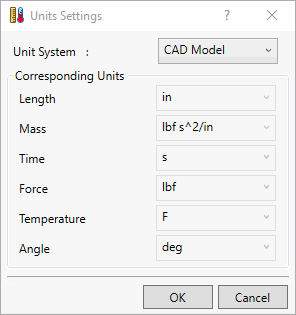
- 单位:提供直接在分析级别定义单位系统的选项。
- 节点(显示网格中的节点总数)
- 单元(显示网格中的单元总数)
- 连接件
- 表面接触(仅限部件)
- 零件/部件(对于部件,各个零件会在部件名称下列出)
- 理想化:
- 实体
- 壳
- 梁
- 网格模型
- 网格控制
-
子工况
- 载荷(提供了一个用于直接定义子工况层级下的荷载的选项)
- 约束(提供了一个用于直接定义子工况层级下的约束的选项)
- 结果(求解成功后,会直接将默认的图形样板加载到结果下方)
 可将分析拖放到某个零件或部件的名称上以创建分析的副本。副本会被自动激活。
可选择为模态和瞬态分析类型生成部分结果,从而减少结果文件的大小并降低求解所需的计算时间。