查看碰撞结果
查看基于时间的碰撞结果
在“Clash Detective”窗口中,设置并运行基于时间的碰撞检测(请参见将 TimeLiner 用于基于时间的碰撞)。
单击“结果”选项卡。
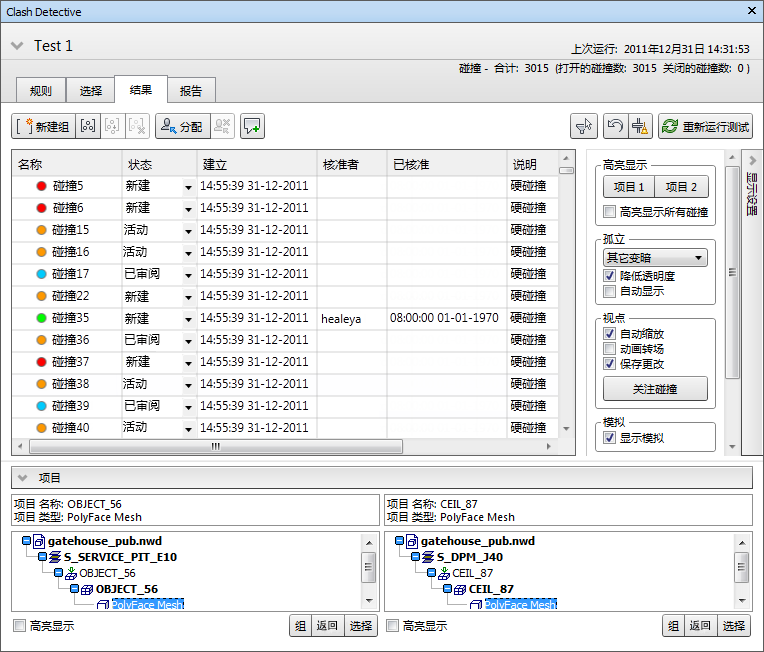
在“显示设置”面板中选中“显示模拟”复选框。
如果“TimeLiner”窗口尚未打开,请单击“常用”选项卡 >“工具”面板 >“TimeLiner”
 ,然后单击“模拟”选项卡。
在“Clash Detective”窗口的“结果”选项卡上,选择“结果”列表中的一个碰撞。
“TimeLiner”窗口中的模拟滑块将移动到发生碰撞的确切时间点。可以移动该滑块,以便调查碰撞之前和之后立即发生的事件。
重复此过程,以查看找到的所有碰撞。
查看软碰撞结果
在“Clash Detective”窗口中,设置并运行软碰撞检测(请参见将 Animator 用于软碰撞)。
单击“结果”选项卡。
在“显示设置”面板中选中“显示仿真”复选框。
在“Clash Detective”窗口的“结果”选项卡上,选择“结果”列表中的一个碰撞。
单击功能区上的“动画”选项卡。会将“回放”面板上的“回放位置”滑块移动到碰撞发生的确切点。可以移动该滑块,以便调查碰撞之前和之后立即发生的事件。
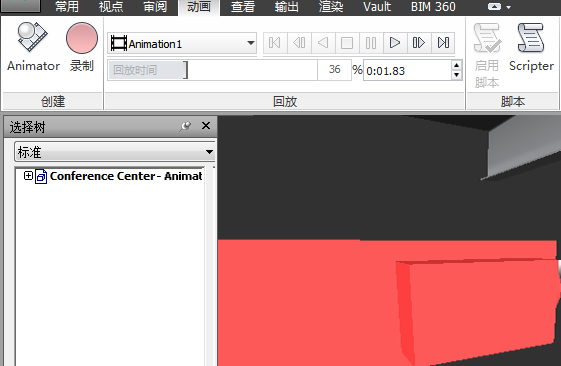
重复此过程,以查看找到的所有碰撞。
查看基于时间的软碰撞结果
在“Clash Detective”窗口中,设置并运行基于时间的软碰撞检测(请参见将 TimeLiner 和 Animator 用于基于时间的软碰撞)。
单击“结果”选项卡。
在“显示设置”面板中选中“显示模拟”复选框。
如果“TimeLiner”窗口尚未打开,请单击“常用”选项卡 >“工具”面板 >“TimeLiner”
,然后单击“模拟”选项卡。在“Clash Detective”窗口 >“结果”选项卡上,选择“结果”列表中的一个碰撞。
“TimeLiner”窗口中的模拟滑块将移动到发生碰撞的确切时间点。可以移动该滑块,以便调查碰撞之前和之后立即发生的事件。
重复此过程,以查看找到的所有碰撞。