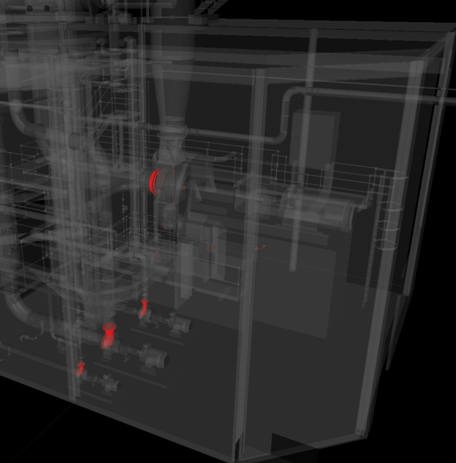
在“场景视图”中隔离碰撞结果
在“Clash Detective”窗口中单击“结果”选项卡 >“显示设置”显示/隐藏按钮。
要在“场景视图”中隐藏所有妨碍查看碰撞项目的项目,请选中“自动显示”复选框。单击碰撞结果时,可以查看自行放大的碰撞,而无需移动位置。
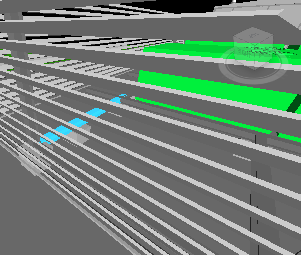
在清除“自动显示”复选框的情况下查看碰撞项目
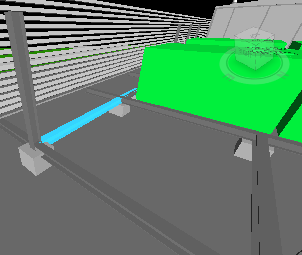
在选中“自动显示”复选框的情况下查看碰撞项目
要隐藏碰撞中未涉及的所有项目,请从“隔离”下拉列表中选择“隐藏其他”。这样,就可以在“场景视图”中更好地关注碰撞项目。
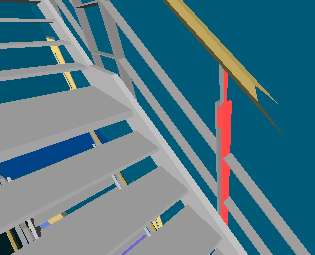
在未选择“隐藏其他”的情况下查看碰撞项目

在选择“隐藏其他”的情况下查看碰撞项目
要使碰撞中未涉及的所有项目暗显,请从“隔离”下拉列表中选择“暗显其他”。单击碰撞结果时,Navisworks 会使碰撞中未涉及的所有项目变灰。
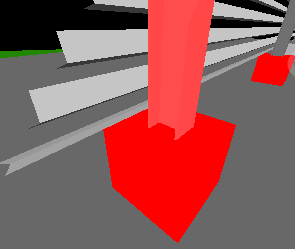
在未选择“暗显其他”的情况下查看碰撞项目
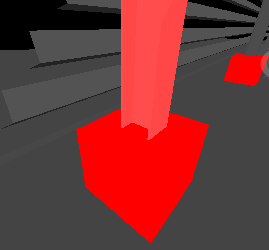
在选择“暗显其他”的情况下查看碰撞项目
要设置以降低碰撞中未涉及的所有对象的透明度,请选中“降低透明度”复选框。此选项只能与“暗显其他”选项一起使用,并将碰撞中未涉及的所有项目渲染为透明以及变灰。可以在“选项编辑器”中自定义透明度降低的级别。默认情况下,使用 85% 透明度。
提示:在“场景视图”中高亮显示所有碰撞(通过选中“全部高亮显示”复选框)时,请尝试使用此选项。可以通过周围的对象查看碰撞。