创建任务
在“TimeLiner”中,可以通过下列方式之一创建任务:
- 采用一次创建一个任务的方式手动创建。
- 基于“选择树”或者选择集和搜索集中的对象结构自动创建。
- 基于添加到“TimeLiner”中的数据源自动创建。
提示:与手动任务(需要将其附加到模型中的几何图形)不同,自动任务在创建后将立即附加到相应的几何图形。
手动添加任务
将模型载入到 Navisworks(如果需要帮助,请参见打开文件)。
单击“常用”选项卡 > “工具”面板 > TimeLiner
 ,然后单击“TimeLiner”窗口中的“任务”选项卡。
单击“添加任务”
 ,或者在任务视图中的任意位置上单击鼠标右键,然后在关联菜单上单击“添加任务”。注意:可以单击现有任务,然后选择“插入任务”
 在选定任务上方插入任务。
输入任务名称,然后按 Enter 键。此时将该任务添加到进度中。
注意:当任务视图中底部的任务处于选定状态时,如果按 Enter 键,则系统将在其下方创建新的任务。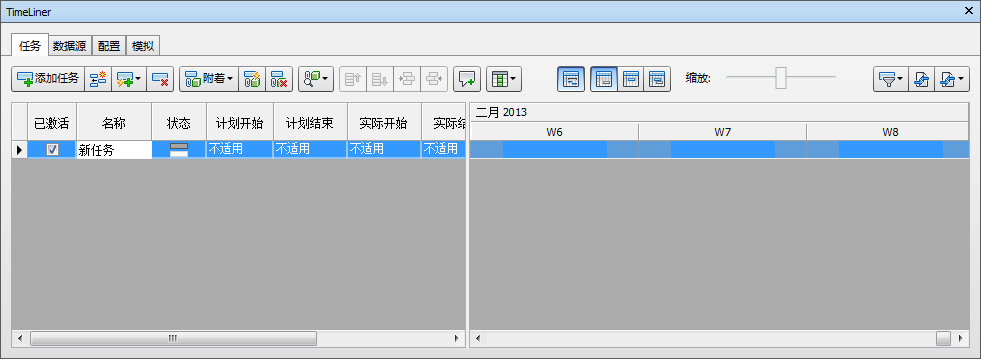
基于选择树结构添加任务
单击“常用”选项卡 >“工具”面板 >“TimeLiner”
。在“TimeLiner”窗口 >“任务”选项卡中,单击“自动添加任务”
 。
。如果要创建与“选择树”中的每个最顶部层同名的任务,请单击“针对每个最上面的图层”。
如果要创建与“选择树”中的每个最顶部项目同名的任务,请单击“针对每个最上面的项目”。根据构建模型的方式,这可以是层、组、块、单元或几何图形。
注意:系统将自动创建计划开始日期和结束日期,这些日期从当前系统日期开始,并针对随后的每个结束日期和开始日期递增一天。“任务类型”将设置为“构造”。
基于搜索集或选择集添加任务
单击“常用”选项卡 >“工具”面板 >“TimeLiner”
。在“TimeLiner”窗口 >“任务”选项卡中,单击“自动添加任务”
。单击“针对每个集合”,以创建与“集合”可固定窗口中的每个选择集和搜索集同名的任务。在“集合”窗口中定义的层次将在新创建的 TimeLiner 任务中进行维护。
注意:系统将自动创建计划开始日期和结束日期,这些日期从当前系统日期开始,并针对随后的每个结束日期和开始日期递增一天。“任务类型”将设置为“构造”。