将多个设计文件转换为单个 NWD 文件
在 Navisworks 应用程序中,单击“常用”选项卡 >“工具”面板 >“Batch Utility”
 。
。在“Navisworks Batch Utility”对话框中,使用“输入”区域来创建要转换的设计文件列表:
- 选择设计文件所在的驱动器和文件夹。选择所需的位置之后,请立即使用下面的“文件类型”菜单过滤显示在右侧的设计文件。该菜单包含当前支持的所有文件格式的列表。
- 可以使用两种方法来选择供转换的文件。可以双击文件将其添加到转换列表中。或者,可以单击“添加文件说明”按钮。这将使 Autodesk Navisworks 能够转换位于选定文件夹中的文件。“文件类型”菜单中选择的选项确定要转换的文件。
在“输出”区域 >“作为多个文件”选项卡中,选择用于存放转换文件的位置。默认情况下,会在与源文件相同的位置创建文件。
如果要更改输出位置,请选中“输出到目录”单选按钮,然后单击“浏览”按钮。使用“浏览文件夹”对话框选择所需文件夹。
如果要向文件名的末尾附加一个四位数字,则选中“增量输出文件名”单选按钮。默认情况下,会覆盖旧输出文件。
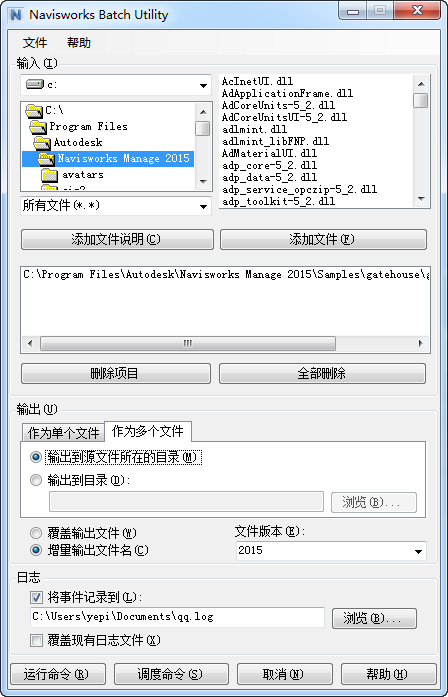
单击“运行命令”按钮。